
Einführung
Realview Now ist eine innovative Webanwendung
, die dem Benutzer einen vollständigen Überblick über seine Sicherheitsanwendungen
wie iAlert Plus, CM Autoalarm und mehr bietet. Dank des Dashboards, kann der Benutzer eine detaillierte
Ansicht aller integrierten Geräte mit den neuesten Standorten auf einer Karte oder einer Heatmap erhalten,
und auch alle neuesten Warnungen.
Anmelden & Registrieren
Sich anmelden
Indem er/sie diesem Link folgt www.realviewnow.net, navigiert der Benutzer zur Realview NOW Startseite.
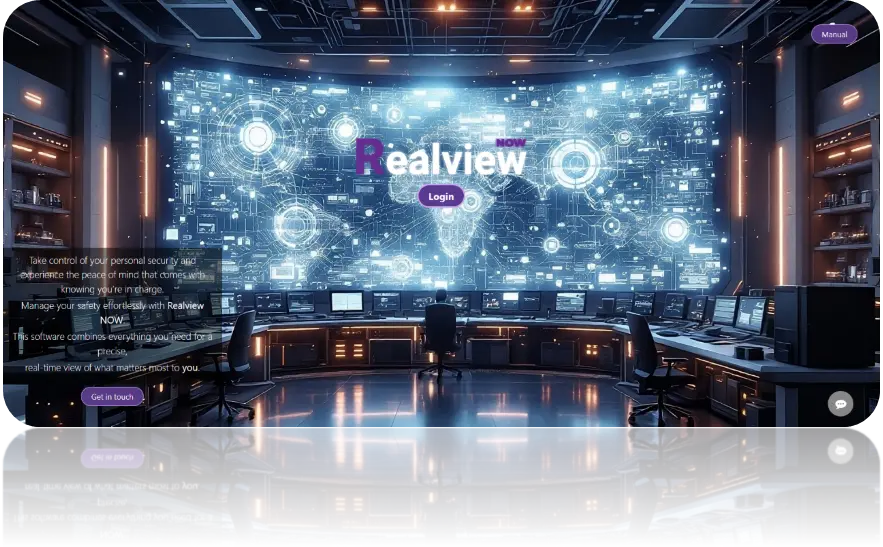
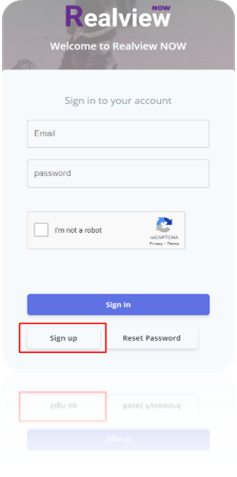
Nachdem man auf die Anmeldeschaltfläche geklickt hat, muss der Benutzer zu erstellen ein Konto. Um ein Konto zu erstellen, muss der Benutzer auf die “Registrieren” Schaltfläche klicken, alle erforderlichen Felder ausfüllen (E-Mail, Passwort, Passwort bestätigen) und auch das Captcha lösen, um fortzufahren.
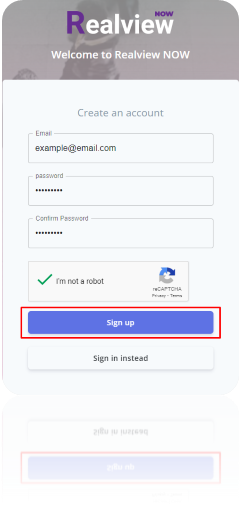
Nachdem
man auf die “Registrieren” Schaltfläche geklickt hat, die
im obigen Bild erwähnt wird, erhält der Benutzer einen Bestätigungscode per E-Mail. Wenn
die E-Mail nicht sofort empfangen wird, sollte der Benutzer auch den Spam-/Junk-Ordner überprüfen.
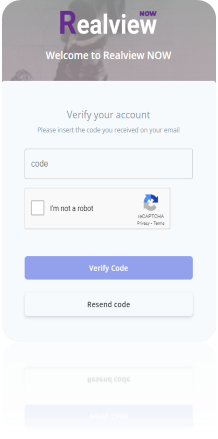
Dieser Bestätigungscode muss im nächsten Feld eingegeben werden, um
mit der Kontoerstellung fortzufahren. Noch einmal löst der Benutzer das Captcha und
klickt auf die “Code überprüfen” Schaltfläche.
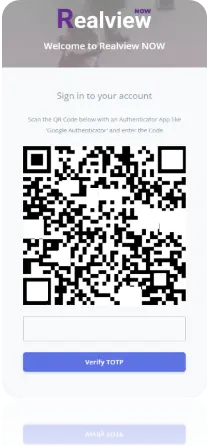
Nach der erfolgreichen Überprüfung der E-Mail und des Bestätigungscodes wird ein einzigartiger QR-Code automatisch auf dem Bildschirm angezeigt, um eine Verbindung mit einer Authenticator-App.
Für den letzten Schritt muss der Benutzer den QR-Code mit seinem mobilen Gerät über eine Authenticator-App scannen, wie "Google Authenticator", "Authy" usw., und den generierten Code in das Feld eingeben, um das TOTP (zeitbasierte Einmalpasswort) zu überprüfen.
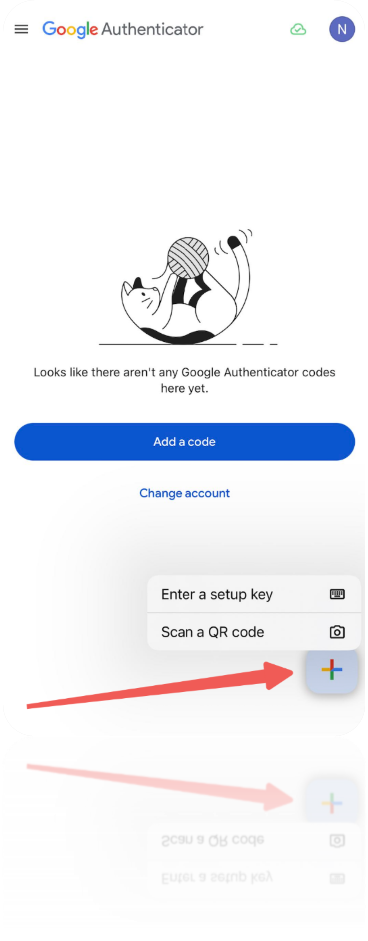
Die Verwendung einer Authenticator-App wie Google Authenticator ist unkompliziert. Öffnen Sie einfach die Google Authenticator-App, melden Sie sich bei Ihrem Google-Konto an und klicken Sie auf die "Code hinzufügen"-Schaltfläche. Scannen Sie dann den bereitgestellten QR-Code, um Ihr Konto zu verknüpfen. Wenn das Konto für ein Unternehmen ist, stellen Sie sicher, dass das Gerät und die E-Mail des Unternehmens anstelle von persönlichen Kontaktdaten verwendet werden. Dieser schnelle Prozess verbessert die Sicherheit mit minimalem Aufwand.
Sich einloggen
Das Verfahren für den Benutzer, um sich anzumelden, ist viel einfacher, da er/sie nur die E-Mail eingeben muss, die für die Registrierung und das Passwort verwendet wurde.
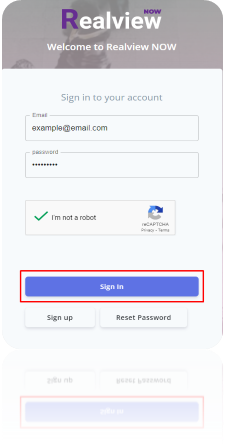
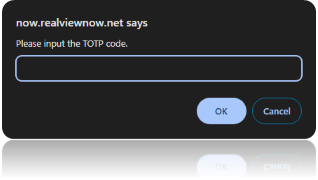
Nach dem Lösen des Captchas und dem Klicken auf die “Einloggen” Schaltfläche muss der Benutzer den TOTP-Code aus der Authenticator-App , die er/sie zuvor verwendet hat, eingeben und auf “OK” klicken.
Gehen Sie los
Nachdem der Benutzer sich erfolgreich angemeldet hat,
muss er ein Abonnement auf jeder Ebene erwerben, das am besten für seine Bedürfnisse geeignet ist, aus unserem E-Shop. Sobald das Abonnement
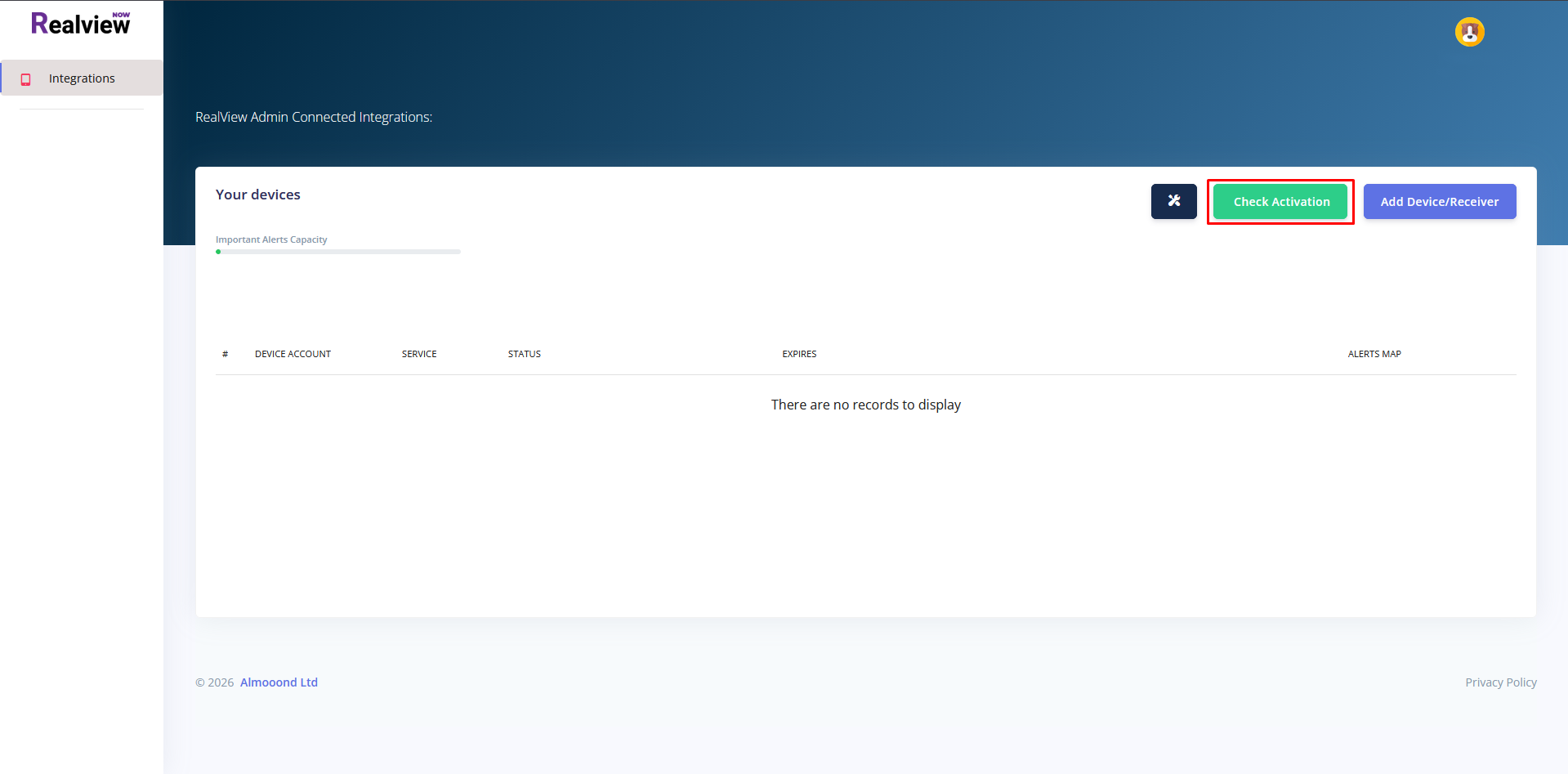
abgeschlossen ist, kann der Benutzer überprüfen, ob es aktiviert wurde, indem er auf die „Aktivierung überprüfen“-Schaltfläche klickt und ein Gerät/Empfänger hinzufügt, indem er auf die entsprechende Schaltfläche klickt, um das Dashboard.
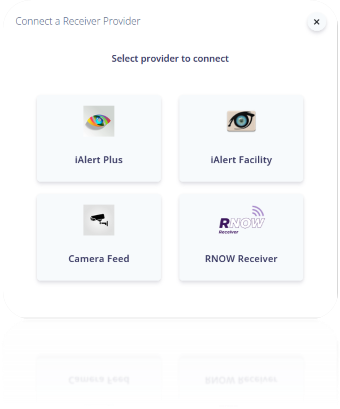
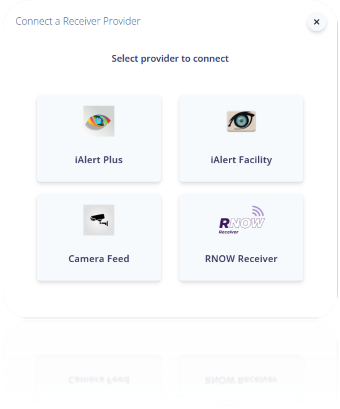
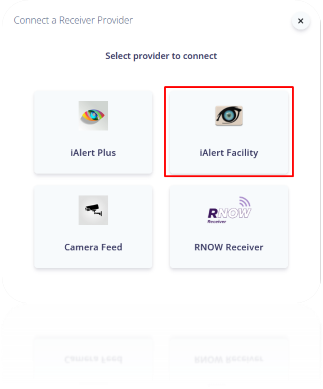
Ein Fenster mit allen verfügbaren Empfängeranbietern erscheint, sodass der Benutzer auswählen kann, welchen er/sie integrieren möchte.
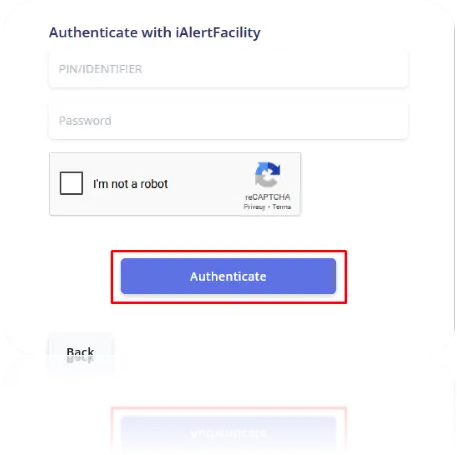
Nachdem er/sie einen Empfänger, muss der Benutzer die entsprechende “PIN/Identifier” und “Passwort” eingeben und auf die “Authentifizieren” Schaltfläche klicken.
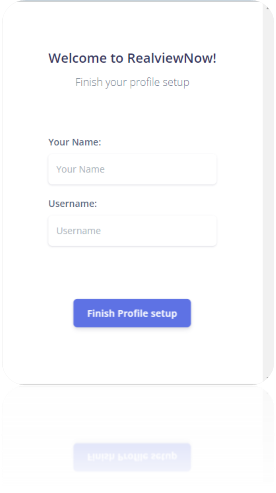
Schließlich, wenn die Integration abgeschlossen ist, erscheint ein neues Fenster, in dem der Benutzer seinen/ihren Namen und Benutzernamen eingeben kann, um die Profilerstellung abzuschließen.
Sie können mehr über die iAlertFacility-Integration erfahren, indem Sie hier das Benutzerhandbuch lesen: ENG / GR
Anleitung
Nachdem die Profilerstellung abgeschlossen ist, wird dem Benutzer ein kurzes Tutorial zu den Grundlagen mit Demodaten präsentiert, beginnend mit der Dashboard-Karte. Das Tutorial kann durch Klicken auf “X” übersprungen oder durch Klicken auf “Weiter” auf der angezeigten Tutorialkarte fortgesetzt werden.
Hier ist eine kurze Übersicht über das Tutorial.
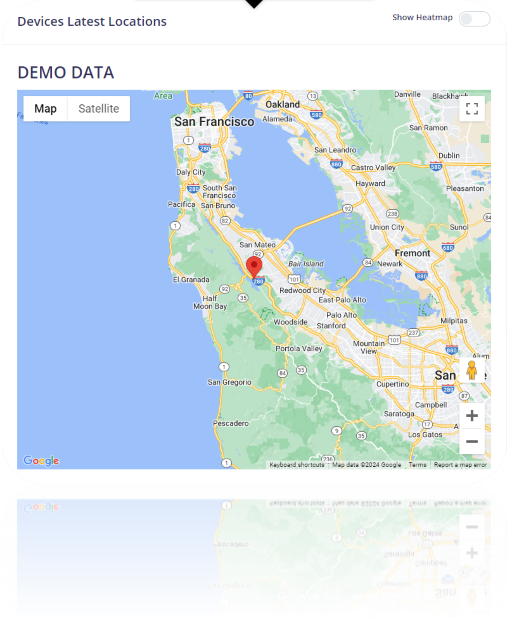
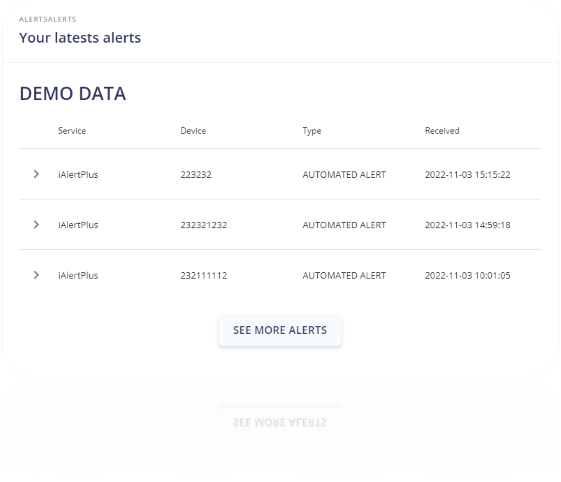
Nach der Demo-Karte der Aktuellen Standorte der Geräte und den Aktuellsten Warnungen auf dem Dashboard, zeigt das Tutorial die detaillierten Warnungen und die Geräte Seite, die beide später in diesem Handbuch behandelt werden.
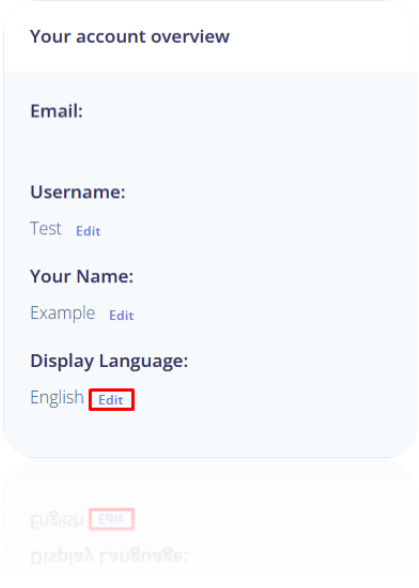
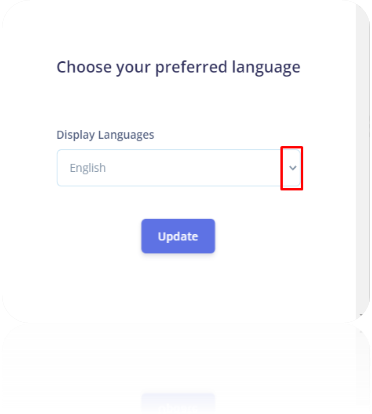
Wenn der Benutzer erfolgreich mit der Realview NOW Konto, er/sie kann eine bevorzugte Sprache wählen, wobei die ausgewählte Standard-Sprache Englisch ist. Durch Navigieren zu dem Profil Bereich von der Navigationsleiste links auf dem Bildschirm. Von dort aus erscheint durch Klicken auf die „Bearbeiten“-Schaltfläche der Anzeigesprache ein Menü mit allen unterstützten Sprachen, wobei die derzeit verfügbaren Englisch, Deutsch, Bulgarisch und Griechisch.
Navigationsleiste
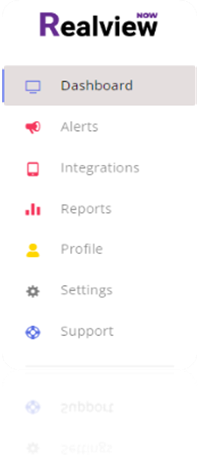
Die Navigationsleiste enthält alles Realview NOW zu bieten hat, und hilft dem Benutzer, sich zurechtzufinden.
Dashboard
Bietet Informationen zum Konto der Benutzer, wie die neuesten Standorte seiner/ihrer Geräte, die neuesten und wichtigen Warnungen.
Warnungen
Bietet detaillierte Informationen zu allen Empfängern Warnungen, wie „Dienst“, „Gerät“, „Signal-ID“, „Warnungstyp“ usw.
Integrationen
Zeigt alle derzeit verbundenen Integrationen an und ermöglicht es dem Benutzer, weitere hinzuzufügen oder einige als Favoriten zu markieren.
Berichte
Ermöglicht es dem Benutzer, einen Bericht über die gewünschten Geräte zu erstellen und ihn als “.csv” oder “.pdf” Datei zu exportieren.
Profil
Zeigt die Informationen der Benutzer an, mit der Möglichkeit, einige grundlegende Profilinformationen zu bearbeiten, ein Profilfoto hochzuladen oder ein Profil-Icon auszuwählen.
Einstellungen
Ermöglicht es dem Benutzer, das Tutorial neu zu starten, das Passwort zu ändern, Daten anzufordern und sein/ihr Konto zu löschen.
Unterstützung
Der Benutzer kann uns für eine spezifische Frage oder Angelegenheit kontaktieren, indem er eine Nachricht sendet oder seine/ihre Frage im Häufig gestellte Fragen Tab beantwortet bekommt.
Dashboard
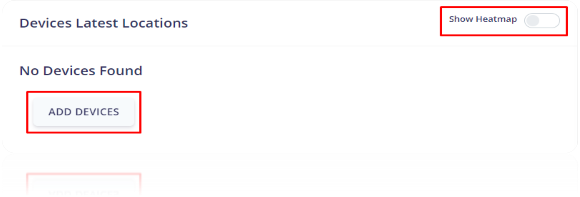
Wie bereits im Tutorial-Bereich erwähnt, zeigt das Dashboard eine Übersicht über das Benutzerkonto an. Nach der Integration eines Geräts/Empfängers wird der letzte Standort im Fenster “Neueste Standorte der Geräte” angezeigt, und der Benutzer kann eine Heatmap über den entsprechenden Schalter für jedes der Geräte umschalten.
Das Dashboard zeigt auch die neuesten Warnungen mit detaillierten Informationen an, über den „Dienst“, der die spezifische Warnung gegeben hat, das „Gerät“, das verwendet wurde, den „Typ“ der Warnung und schließlich das Datum und die Uhrzeit, zu der die Warnung „Empfangen“ wurde. Es gibt die Möglichkeit, den Auto-Refresh-Umschalter in der Tabelle zu aktivieren, der sowohl die Tabellen für die neuesten und wichtigen Warnungen alle 5 Minuten aktualisiert. Die Dashboard-Karte zeigt die Warnungen von der aktuellen Seite der Tabelle für wichtige Warnungen an. Wenn es keine wichtigen Warnungen gibt, werden stattdessen die Warnungen von der aktuellen Seite der Tabelle für die neuesten Warnungen g angezeigt.
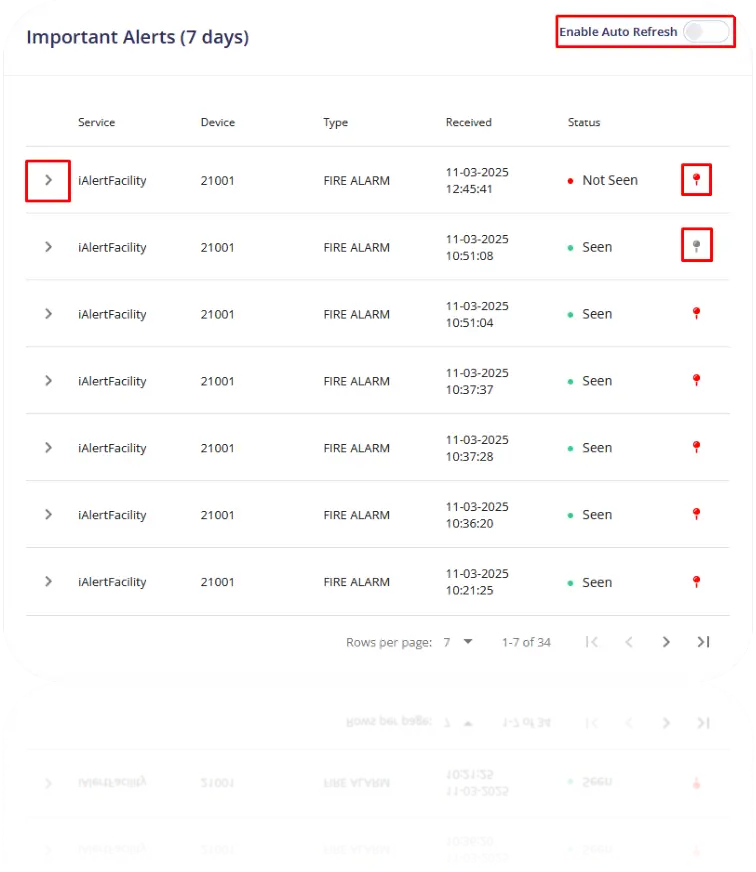
In der Tabelle für wichtige Warnungen kann der Benutzer das Auto-Refresh beider Tabellen steuern und auch die Sichtbarkeit der Warnungen in der Dashboard-Karte mit dem Pinnsymbol für e jede Warnung verwalten. Wenn eine Nadel rot ist, ist die spezifische Warnung angeheftet und auf der Karte mit ihrem eigenen Marker sichtbar, wenn die Nadel grau ist, ist die spezifische Warnung nicht sichtbar, wie im obigen Bild gezeigt. Wenn eine neue Warnung erscheint, wird ein Benachrichtigungston abgespielt, um den Benutzer zu benachrichtigen, bis die Warnung als Gesehen markiert wird, indem der Pfeilknopf gedrückt wird. Der Benachrichtigungston kann immer vom Browser-Tab stummgeschaltet werden.
Hinweis: Aufgrund der Richtlinien der Browser könnte der Benachrichtigungston nicht hörbar sein, wenn der Benutzer nicht mit der Webseite interagiert hat. Dieses Problem kann durch Klicken, Navigieren oder Aktivieren der automatischen Aktualisierungsfunktion behoben werden.
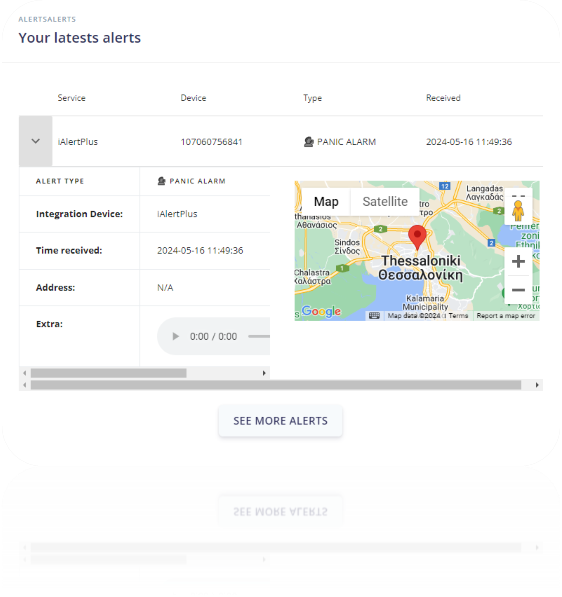
Darüber hinaus bietet der entsprechende Pfeilknopf dem Benutzer den genauen Standort dieser Warnung, als sie ausgelöst wurde, und basierend auf dem Integrationsgerät das verwendet wurde, in diesem Beispiel iAlert Plus wird eine „Zusätzliche“ Sprachnachricht ab dem Moment der Warnung empfangen. Schließlich kann der Benutzer durch Klicken auf einen Marker in der Karte einige zusätzliche Details der Warnung sehen, wie „Zeit empfangen“, „Warnungstyp“ usw.
Benachrichtigungen
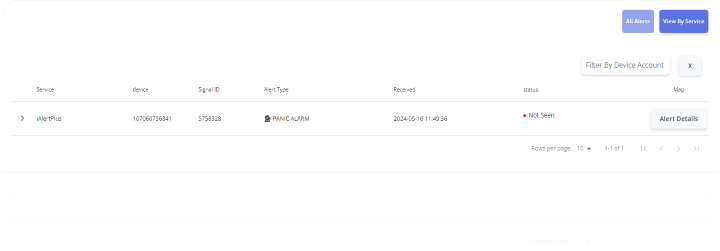
Die Warnungen Der Tab ist speziell dafür entworfen, alle Benachrichtigungen der Benutzer im Detail zu speichern, wie zuvor erwähnt, mit den erforderlichen Feldern und einer Statusanzeige, die es als „Gesehen / Nicht Gesehen“ kennzeichnet. Außerdem ermöglicht es dem Benutzer, sie nach „Dienst“ oder „Gerätekonto“ zu filtern und die Länge der aktuellen Seite anzupassen, indem er die gewünschten Zeilen pro Seite auswählt.
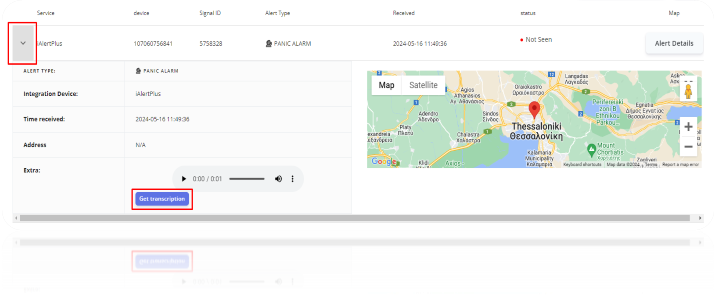
Durch das Erweitern jeder Benachrichtigung wird sie als "Gesehen" markiert, und neben dem genauen Standort hat der Benutzer auch die Möglichkeit, eine Transkription der Sprachnachricht zu erhalten, falls vorhanden.
Integrationen
Der Integrationen Tab ist entscheidend für die Funktionalität von Realview NOW, da es dem Benutzer ermöglicht, seine/ihre Geräte/Empfänger, die an einem Ort gruppiert sind, hinzuzufügen. Es bietet Details zu jedem Gerät, wie „Gerätekonto“, „Dienst“, einen Statusindikator, der anzeigt, ob das Gerät „Aktiv / Nicht Aktiv“ ist, und schließlich das Datum und die Uhrzeit des Ablaufs für die PIN.
iAlertPlus
iAlertFacility
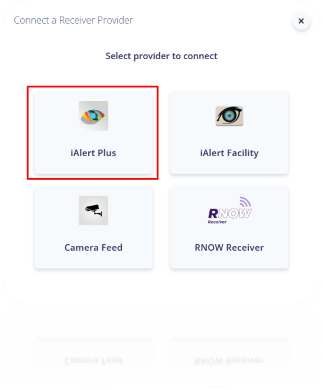
Um ein iAlertPlus-Gerät zu integrieren, muss der Benutzer
die korrekte PIN und das PASSWORT eingeben, die er/sie nach dem
Kauf in unserem E-Shop per E-Mail erhalten hat.
Um ein iAlertFacility-Gerät zu integrieren, muss der Benutzer
die korrekte PIN und das PASSWORT eingeben, die er/sie nach dem Kauf in unserem E-Shop per E-Mail erhalten hat.
Kamerastream
Bevor Sie beginnen, stellen Sie sicher, dass diese verfügbar sind:
- Eine SD-Karte und ein SD-Kartenleser, verbunden mit Ihrem Computer.
- Raspberry Pi Imager (der Installer für Windows oder das Äquivalent für macOS / Linux).
- Die PIN & das PASSWORT des Raspberry Pi und die PIN & das PASSWORT der Kameras, die nach dem Kauf eines Abonnements in unserem E-Shop per E-Mail gesendet werden.
- Ein geeignetes USB-C-Netzkabel für den Raspberry Pi.
- Die lokalen IP-Adressen Ihrer
Kameras (verfügbar in den Kameraeinstellungen oder im Verwaltungsbereich Ihres Routers).
Schritt
1 – Controller-Integration
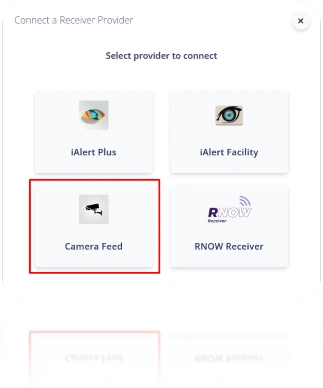
Um ein Kamera-Feed-Gerät zu integrieren, muss der Benutzer
die korrekte Controller-PIN und das PASSWORT eingeben, die er/sie nach dem Kauf in unserem E-Shop per E-Mail erhalten hat.
Schritt 2 – Software-Download
Der Benutzer muss die neueste Softwareversion für den Raspberry Pi von der URL herunterladen, die in der E-Mail bereitgestellt wurde.
|
⚠ Hinweis: Die Datei ist ungefähr 2,6 GB groß. Stellen Sie sicher, dass Sie genügend Speicherplatz und eine stabile Internetverbindung haben, bevor Sie den Download starten. |
Schritt
3 – Schreiben Sie die Software auf die SD-Karte
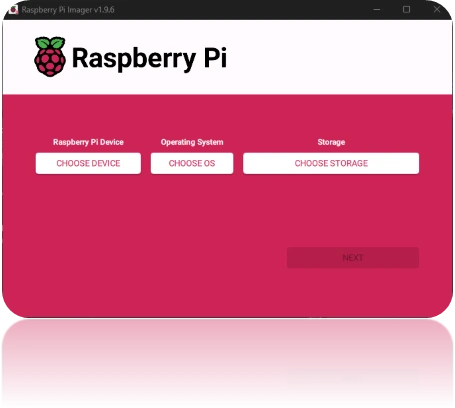
Öffnen Sie den Raspberry Pi Imager. Wählen Sie unter Raspberry Pi
Gerät Ihr Raspberry Pi Modell aus. Wählen Sie unter Betriebssystem
die letzte Option namens Benutzerdefiniert und suchen Sie die Datei, die Sie
über die im E-Mail bereitgestellte URL heruntergeladen haben. Wählen Sie schließlich unter Speicher die SD
Karte aus, die über den Kartenleser mit Ihrem Computer verbunden ist, als Ziel aus und klicken Sie auf
Schreiben. Warten Sie, bis die Schreib- und Verifizierungsprozesse abgeschlossen sind.
Schritt 4 – Raspberry Pi Boot
Sobald
der Prozess aus Schritt 3 abgeschlossen ist, stecken Sie die SD-Karte in den Raspberry Pi,
verbinden Sie das Netzkabel und schalten Sie das Gerät ein. Warten Sie etwa 60–90
Sekunden, bis der Bootvorgang abgeschlossen ist.
Schritt 5 – Mit dem Raspberry Pi Hotspot verbinden
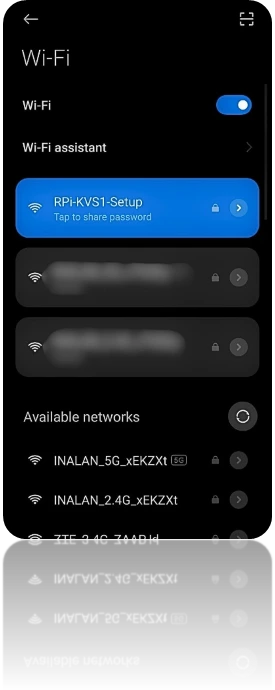
Aktivieren Sie WLAN auf Ihrem Telefon oder Computer und suchen Sie
nach dem neuen Hotspot, der vom Raspberry Pi erstellt wurde. Verbinden Sie sich mit dem Passwort: alm-adm1n
Schritt 6 – WLAN über Hotspot konfigurieren
Nachdem Sie sich mit dem
Hotspot verbunden haben, öffnen Sie einen Browser und gehen Sie zu 10.42.0.1. Geben Sie die SSID und
das Passwort Ihres lokalen WLAN-Netzwerks ein, damit das Gerät eine Verbindung zum Internet herstellen kann.
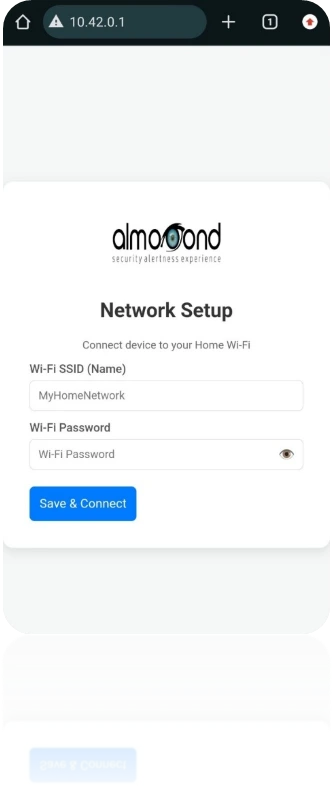
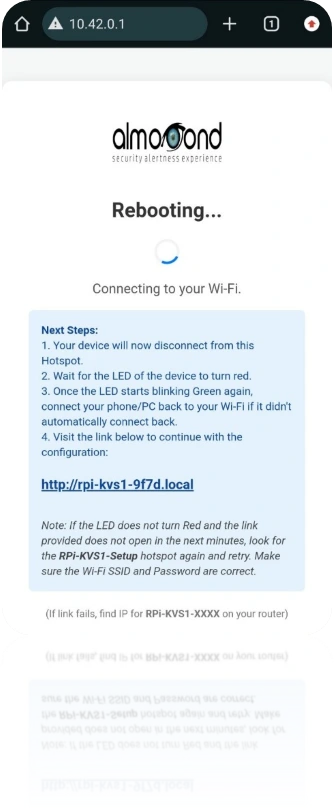
Nach der Übermittlung sehen Sie eine Neustartmeldung, während das Gerät sich mit WLAN verbindet. Befolgen Sie die auf dem Bildschirm angezeigten Schritte:
- Ihr Gerät wird sich vom Hotspot trennen.
- Warten Sie, bis die LED des Geräts rot wird.
- Wenn die LED grün blinkt, verbinden Sie Ihr Telefon oder Computer erneut mit Ihrem Wi-Fi-Netzwerk, falls es sich nicht automatisch wieder verbunden hat.
- Besuchen Sie den auf dem Bildschirm angezeigten Link (http://rpi-kvs1-XXXX.local) um fortzufahren.
Schritt 7 – Bedingungen akzeptieren
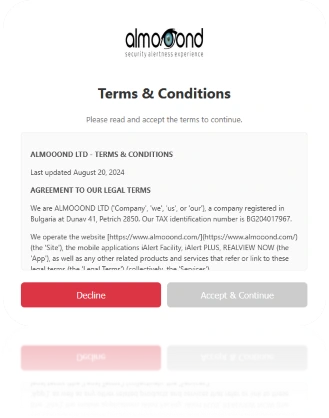
Öffnen Sie die lokale URL aus Schritt 6 in Ihrem Browser.
Lesen Sie die Bedingungen und klicken Sie auf Akzeptieren & Fortfahren um
fortzufahren.
Schritt 8 – Raspberry Pi Verifizierung
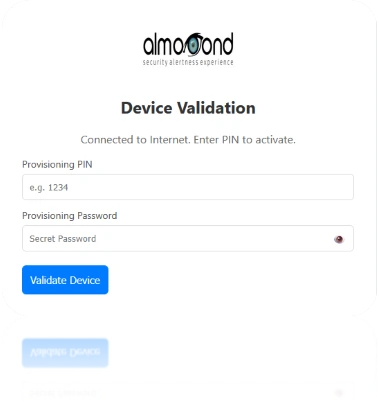
Geben Sie die PIN und PASSWORT Ihres
Raspberry Pi ein (nach dem Kauf Ihres Abonnements per E-Mail gesendet). Dies ermöglicht
dem Gerät, die Verifizierung zu überprüfen und sich bei der AWS
Greengrass-Infrastruktur zu registrieren.
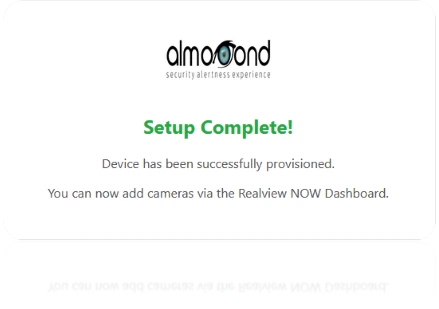
Schritt 9 – Einrichtung abgeschlossen
Sobald Ihre Anmeldedaten verifiziert sind, konfiguriert sich das Gerät automatisch.
Eine Bestätigungs nachricht wird angezeigt:
Schritt 10 – Kamera-Integration
Nach
erfolgreicher Integration des Raspberry Pi werden Sie ihn in der
Integrationen-Tabelle mit dem Status „Verbunden mit 0 Kameras“ und einem Bearbeiten
Button.
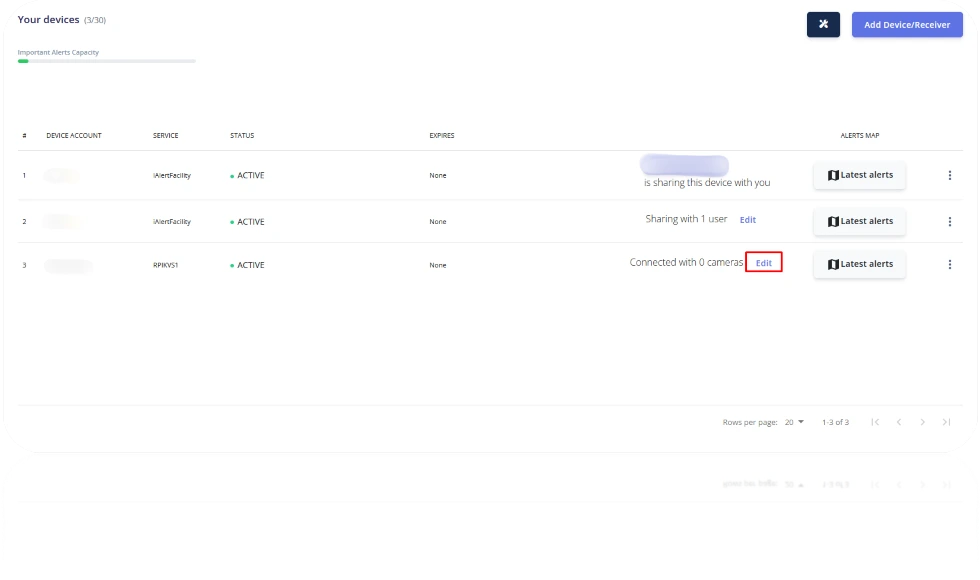
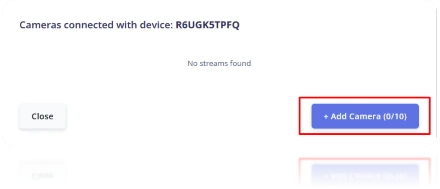
Durch Klicken auf den Bearbeiten Button erscheint das
folgende Fenster. Durch Klicken auf den + Kamera hinzufügen Button öffnet sich das
Formular mit den erforderlichen Feldern zum Hinzufügen einer Kamera.
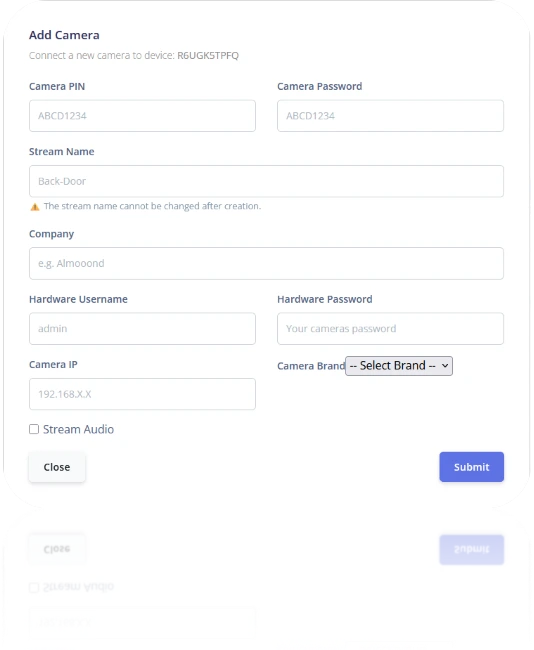
Schritt 11 – Kamera hinzufügen Formular
Füllen Sie
die erforderlichen Felder für Ihre Kamera aus, einschließlich der lokalen IP, PIN und
PASSWORT (beides aus Ihrer E-Mail). Klicken Sie auf Absenden, wenn Sie fertig sind.
|
⚠ Hinweis Wählen Sie den Streamnamen sorgfältig aus, da er nach der Einreichung nicht mehr geändert werden kann. |
Nach dem Einreichen der Details wird die Kamera
nun als mit Ihrem Raspberry Pi verbunden angezeigt.
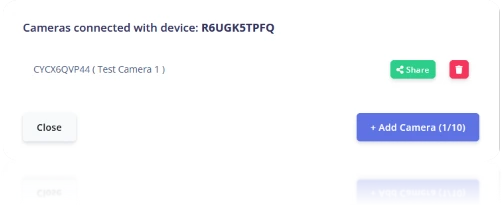
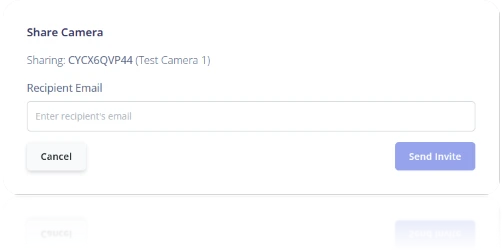
Mit dem Teilen Button können Sie den
Stream einer Kamera mit einem anderen Realview NOW Benutzer teilen, indem Sie deren E-Mail
in das entsprechende Feld eingeben.
Schritt 12 – Stream ansehen
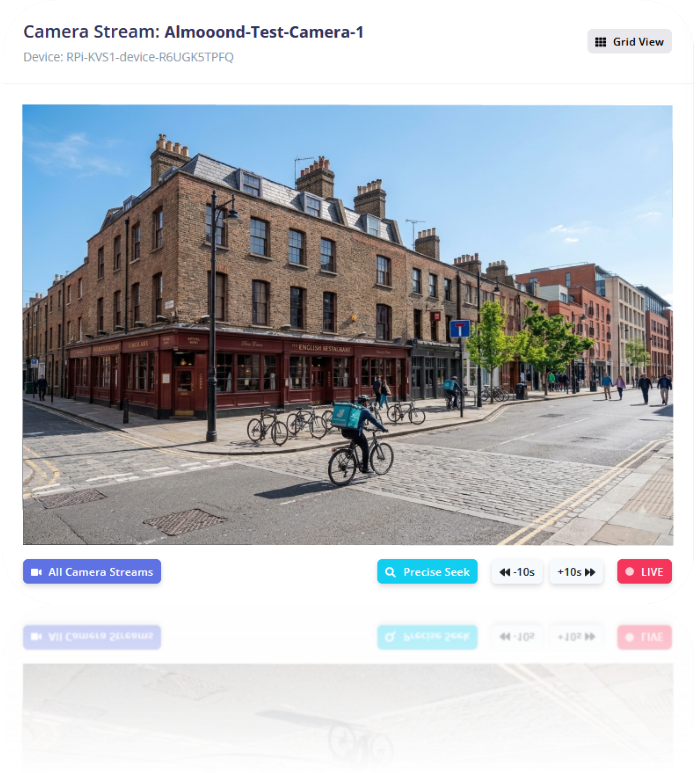
Gehen Sie zum Realview NOW Dashboard. Innerhalb weniger Minuten wird der Stream Ihrer Kamera angezeigt, sodass Sie in Echtzeit zuschauen können.
|
ℹ Info Wenn der Stream nach 5 Minuten nicht erscheint, überprüfen Sie, ob die IP-Adresse der Kamera, die in Schritt 11 eingegeben wurde, korrekt ist und ob die Kamera aktiv und in Ihrem lokalen Netzwerk zugänglich ist. |
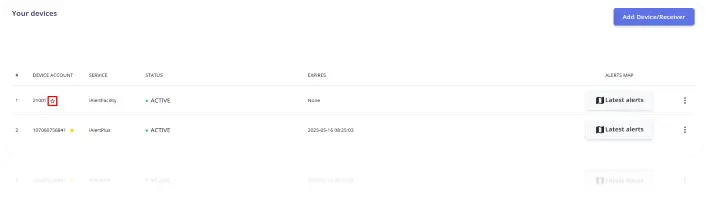
Der Benutzer kann auch ein Gerät als Favorit markieren, indem er auf das Sternsymbol klickt. Dies bringt die ausgewählten Warnungen des Favoriten in die Wichtigen Warnungen Tabelle im Dashboard, was die Überwachung erleichtert.
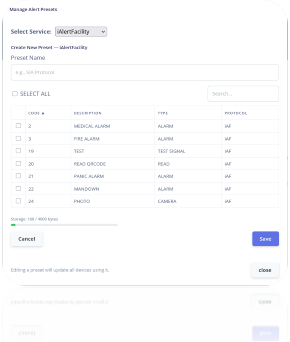
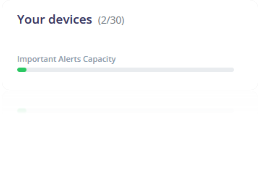
Der Wichtigen Warnungen Kapazität Indikator bietet eine visuelle Darstellung der aktuellen Anzahl wichtiger Warnungen im Verhältnis zur maximal zulässigen Schwelle. Um eine optimale Leistung sicherzustellen und zu vermeiden, dass dieses Limit überschritten wird, können Voreinstellungen verwendet werden, um zu steuern und zu filtern, welche Warnungen als wichtig markiert werden. Durch die ordnungsgemäße Konfiguration dieser Voreinstellungen kann die Gesamtzahl der wichtigen Warnungen innerhalb der definierten Kapazität beibehalten werden.
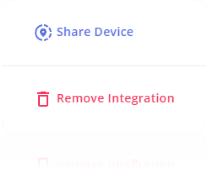
Durch Klicken auf die 3 Punkte hat der Benutzer zwei Optionen:
- Gerät teilen
- Integration entfernen
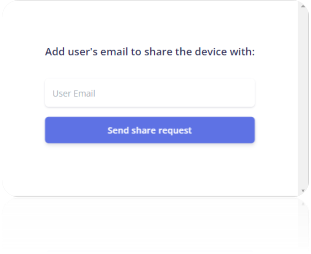
Wenn der Benutzer das Gerät teilen möchte, muss er/sie die E-Mail des Empfängers angeben und auf die Schaltfläche „Teilanfrage senden“ klicken.
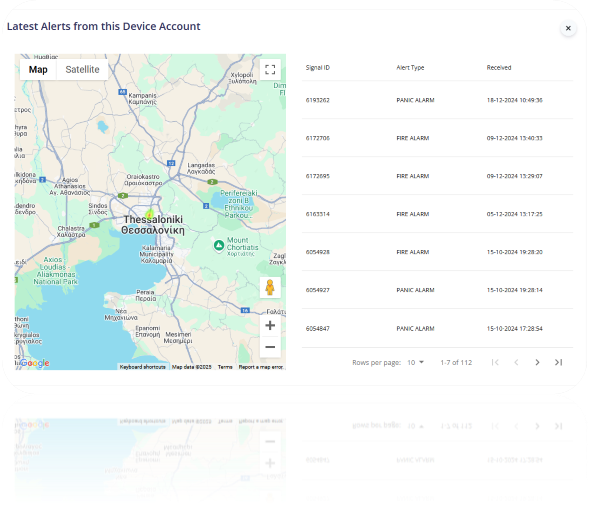
Durch Klicken auf die Schaltfläche „Neueste Warnungen“ kann der Benutzer eine Heatmap für die neuesten Warnungen jedes Geräts erhalten, sowie die „ID“, „Code“ und das Datum und die Uhrzeit, zu der die Warnung empfangen wurde.
Berichte
Der Berichte Tab ist verantwortlich für die Erstellung eines Berichts in 3 einfachen Schritten:
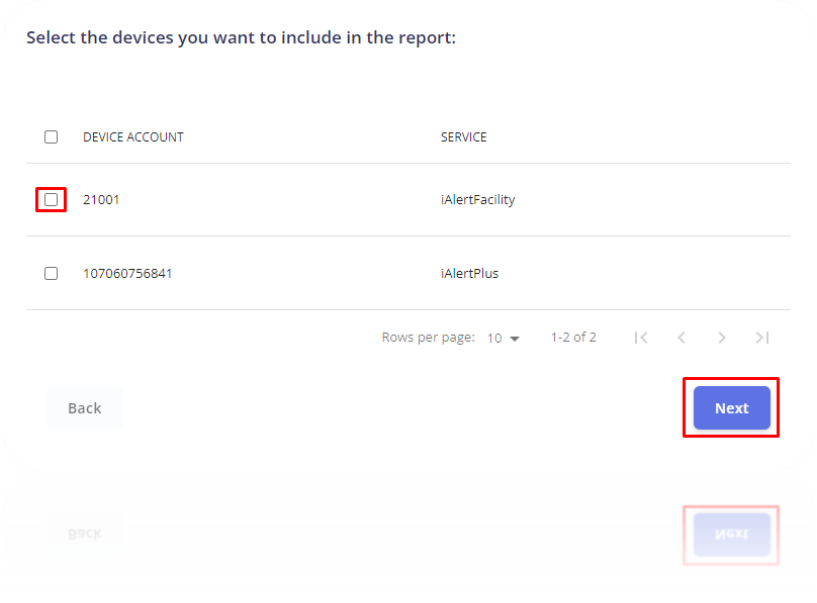
Schritt 1 – Geräte auswählen
Der Benutzer kann eines oder mehrere seiner Geräte auswählen, indem er das entsprechende Kontrollkästchen anklickt, um sie in den Bericht aufzunehmen, und anschließend auf „Weiter“ klickt.
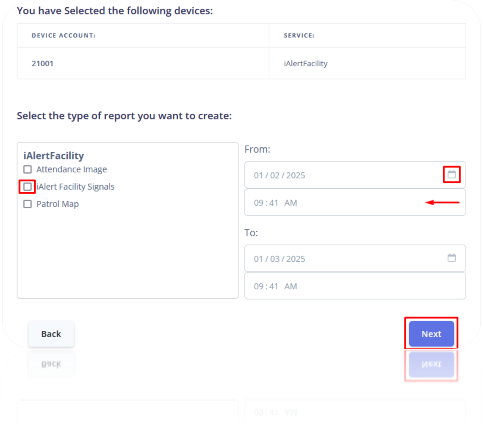
Schritt 2 – Typ auswählen
In diesem Schritt wird dem Benutzer eine Liste der ausgewählten Geräte angezeigt sowie die Optionen zur Auswahl der Art des Berichts, den er für ein bestimmtes Datum und eine bestimmte Uhrzeit erstellen möchte. Anschließend gelangt der Benutzer durch Klicken auf „Weiter“ zum dritten und letzten Schritt. Das Erscheinungsbild und die Funktionalität der Eingabefelder für Datum und Uhrzeit können je nach verwendetem Browser leicht variieren. Diese Abweichungen sind auf browserspezifisches Design und Verhalten zurückzuführen, die Funktionalität bleibt jedoch auf allen unterstützten Plattformen einheitlich.
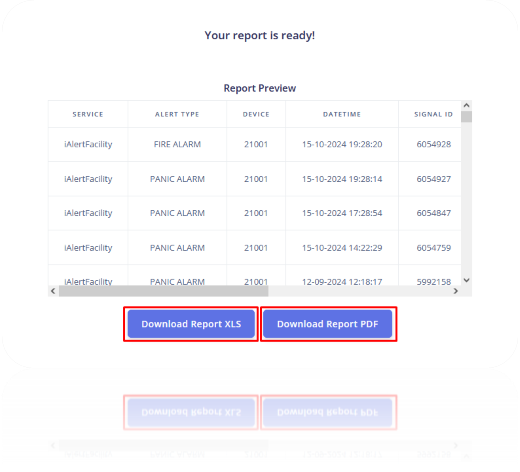
Schritt 3 – Exportieren
Als letzter Schritt muss nun nur noch der Bericht heruntergeladen werden. Der Bericht wird lokal auf dem PC des Benutzers als „.csv“- oder „.pdf“-Datei gespeichert.
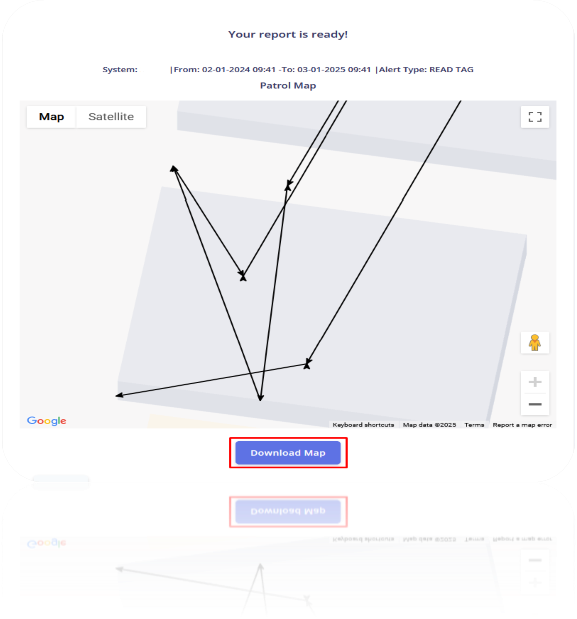
Wenn es sich bei dem ausgewählten Berichtstyp um eine Patrouillenkarte handelt, kann der Benutzer diese herunterladen, indem er auf die Schaltfläche „Karte herunterladen“ klickt.
Profil
Über die Registerkarte „Profil“ kann der Nutzer grundlegende Informationen zum Konto bearbeiten. Sie besteht aus drei Karten: „Kontoübersicht“, „Profilbild“ und „Über unser Unternehmen“.
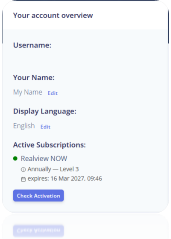
Auf der Karte „Kontoübersicht“ kann der Benutzer den Benutzernamen und das derzeit aktive Abonnement einsehen. Außerdem kann der Benutzer den Namen und die Anzeigesprache bearbeiten, indem er auf die entsprechende Schaltfläche „Bearbeiten“ klickt.
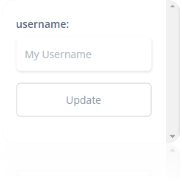
Der Benutzer gibt dann den neuen Benutzernamen zum Beispiel ein und klickt auf „Aktualisieren“, um die Änderung zu speichern.
Das Verfahren zum Bearbeiten der Anzeigesprache ist dasselbe wie das, was der Benutzer nach Abschluss der Kontoeinrichtung durchgeführt hat.
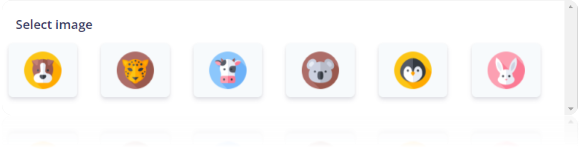
Für das Profilbild hat der Benutzer die Möglichkeit, entweder ein benutzerdefiniertes von seinem Gerät oder PC hochzuladen, indem er auf die Schaltfläche „Datei auswählen“ klickt, das gewünschte Bild findet und auswählt und dann auf die Schaltfläche „Hochladen“ klickt, um die Änderung zu speichern,
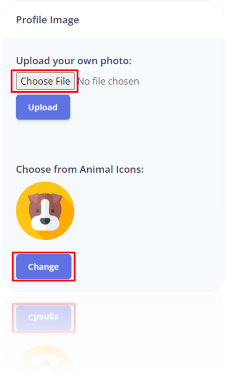
oder eines aus den vorhandenen Tier-Icons auszuwählen, indem er auf die Schaltfläche „Ändern“ klickt und dann das gewünschte auswählt.
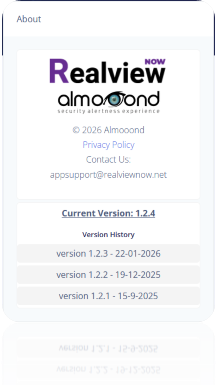
Die Über-Karte bietet eine detaillierte Ansicht unserer Datenschutzrichtlinie, der aktuellen Version und der Versionshistorie von Realview NOW,
sowie einer Kontakt-E-Mail. Für weitere Informationen zur Kontaktaufnahme mit uns, bitte
sehen Sie den Support-Bereich.
Zuletzt ist das Profil -Symbol immer in der oberen rechten Ecke jedes Tabs sichtbar, und wenn man darauf klickt, erscheint ein Menü, das dem Benutzer die Möglichkeit gibt, zum Profilbereich zu navigieren oder sich von dem Konto abzumelden.
Einstellungen
Der Einstellungs-Tab besteht aus vier Karten: Onboarding-Tutorial, Passwort ändern, Daten anfordern und Konto löschen.
Vom Onboarding-Tutorial Karte, der Benutzer kann auf die Schaltfläche „Tutorial neu starten“ klicken, um das zuvor erwähnte Tutorial durchzugehen.
Von der Passwort ändern Karte, der Benutzer kann auf die Schaltfläche „Passwort zurücksetzen anfordern“ klicken, um das Anmeldepasswort für das Konto zu ändern.
Von der Daten anfordern Karte, der Benutzer kann auf die Schaltfläche „Daten anfordern“ klicken, um eine Anfrage zu stellen, um alle Daten zu erhalten, die unsere Systeme haben, die dem Benutzerkonto per E-Mail entsprechen.
From the Konto löschen Karte, der Benutzer kann auf die Schaltfläche „Konto löschen“ klicken, um sein/ihr Konto aus unseren Systemen zu löschen. Dieser Vorgang ist irreversibel.
Support
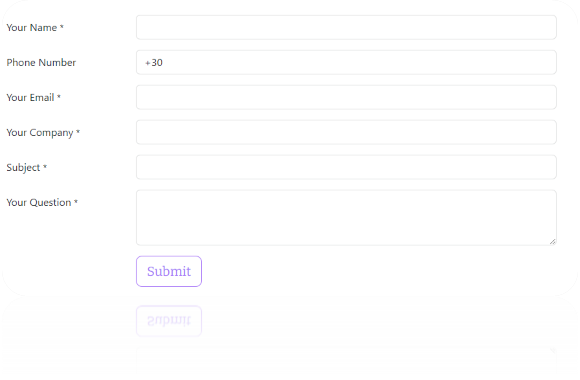
Im Support-Tab kann der Benutzer uns zu allem, was mit unserem Unternehmen oder unseren Dienstleistungen zu tun hat, kontaktieren, indem er auf die Schaltfläche „Nachricht senden“ klickt,
was den Benutzer zu einem Formular führt, in dem er/sie uns eine Frage stellen kann, nachdem er/sie alle erforderlichen Informationen ausgefüllt hat und dann auf „Absenden”.
Es wird empfohlen, dass der
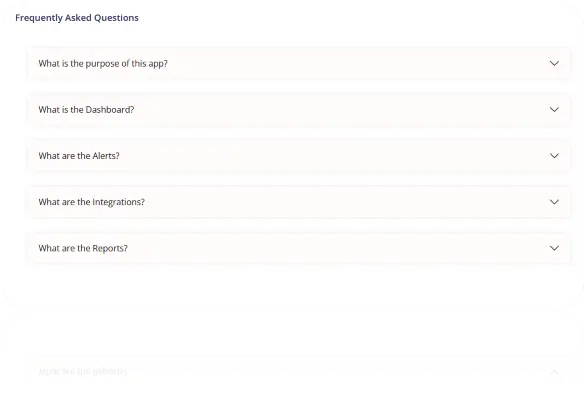
Benutzer zuerst die häufig gestellten Fragen überprüft, bevor er den Support kontaktiert. Wenn eine
Frage für ihn relevant ist, kann eine Antwort direkt durch Klicken auf den
Abwärtspfeil bereitgestellt werden.
Danke euch!
Sie können dieses Handbuch als PDF herunterladen, indem Sie hier klicken:
Danke euch!
Sie können dieses Handbuch als PDF herunterladen, indem Sie hier klicken: