
Въведение
Realview NOW е иновативно уеб приложение, което предоставя на потребителя пълен преглед на неговите приложения за сигурност, като iAlert Plus, CM Car Alarm и други. Благодарение на таблото за управление потребителят може да получи подробна информация за най-новите местоположения на всички интегрирани устройства чрез отметка или топлинна карта, както и за всички най-нови сигнали за тревога.
Sрегистрирай се & Sвлез
Регистрирай се
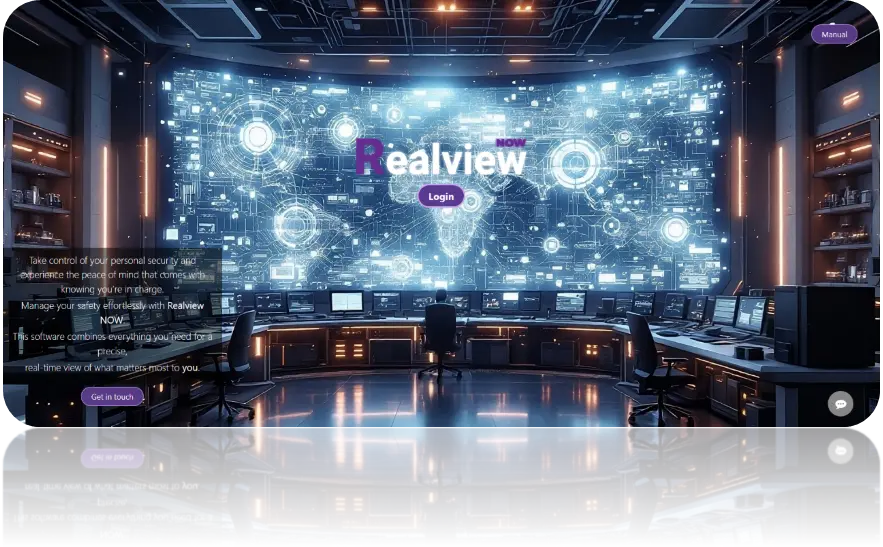
Като кликнете на този линк www.realviewnow.net потребителят преминава към началната страница на Realview NOW.
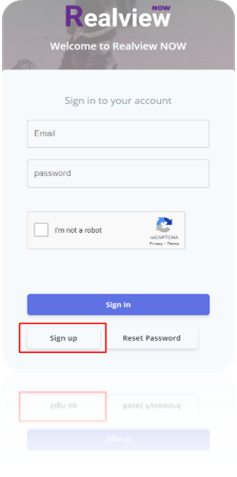
След натискане на бутона за вход, потребителят трябва да създаде акаунт. За да създаде акаунт, потребителят трябва да натисне бутона “Регистрирай се” и да попълни всички необходими полета (Имейл, Парола, Потвърдете паролата) и също така да реши Captcha, за да продължи.
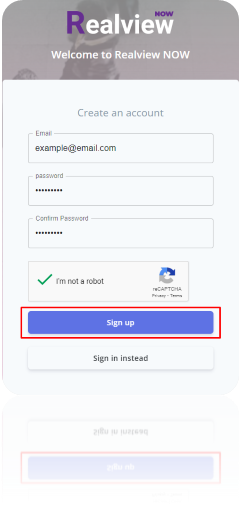
След
натискане на бутона “Регистрирай се” който е
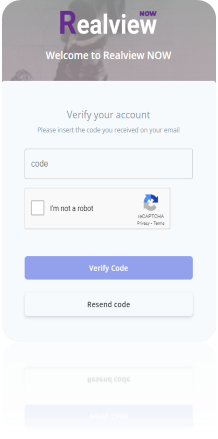
споменат на изображението по-горе, потребителят получава код за потвърждение по имейл. Ако
imейлът не бъде получен веднага, потребителят трябва да провери и папката Спам/Нежелана поща.
Този код за потвърждение трябва да бъде попълнен в следващото поле, за да
продължи със създаването на акаунта. Отново, потребителят решава Captcha и
натиска бутона “Потвърди кода”.
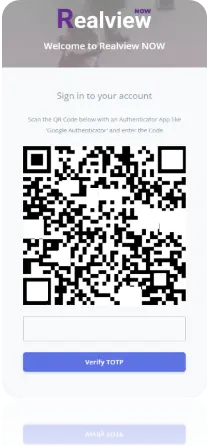
След успешното потвърждение на имейла и кода за потвърждение, на екрана автоматично се показва уникален QR код за свързване с Приложение за удостоверяване.
За последната стъпка, потребителят трябва да сканира QR кода с мобилното си устройство чрез Приложение за удостоверяване, като "Google Authenticator", "Authy" и др., и да въведе генерирания код в полето, за да потвърди TOTP (Парола за еднократна употреба, базирана на време).
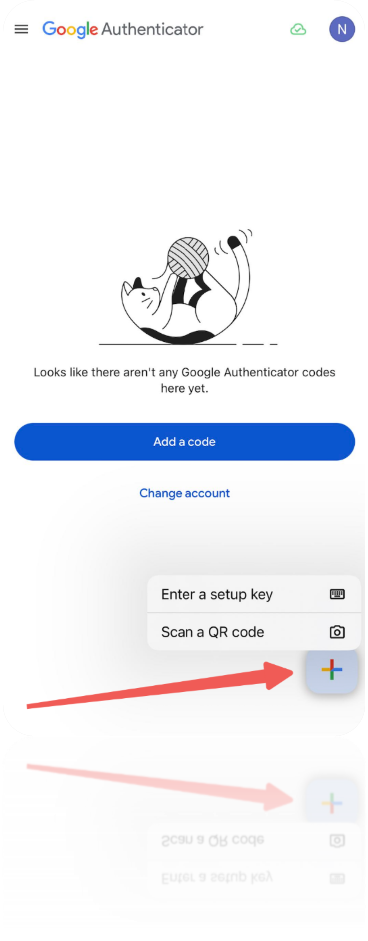
Използването на приложение за удостоверяване като Google Authenticator е просто. Просто отворете приложението Google Authenticator, влезте в своя Google акаунт и кликнете на бутона "Добави код". След това сканирайте предоставения QR код, за да свържете своя акаунт. Ако акаунтът е за компания, уверете се, че устройството и имейлът на компанията се използват вместо лична контактна информация. Този бърз процес повишава сигурността с минимални усилия.
Влез
Процедурата за потребителя да Влезе, е много по-проста, тъй като той/тя просто трябва да въведе имейла, който е бил използван за Регистрация и паролата.
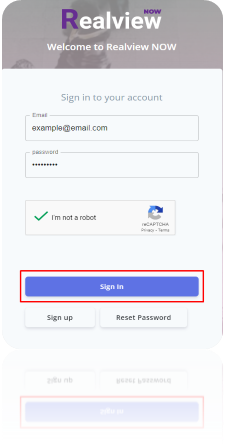
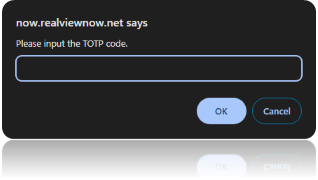
След като реши CAPTCHA и кликне върху бутона „Вход“, потребителят трябва да въведе TOTP кода от приложението Authenticator, което е използвал по-рано, и да кликне върху „ОК“.
Първи стъпки
След успешно влизане,
потребителят трябва да закупи абонамент от всяко ниво, което е най-подходящо
за техните нужди от нашия онлайн магазин. След като абонаментът
е завършен, потребителят може да провери дали е активиран, като кликне
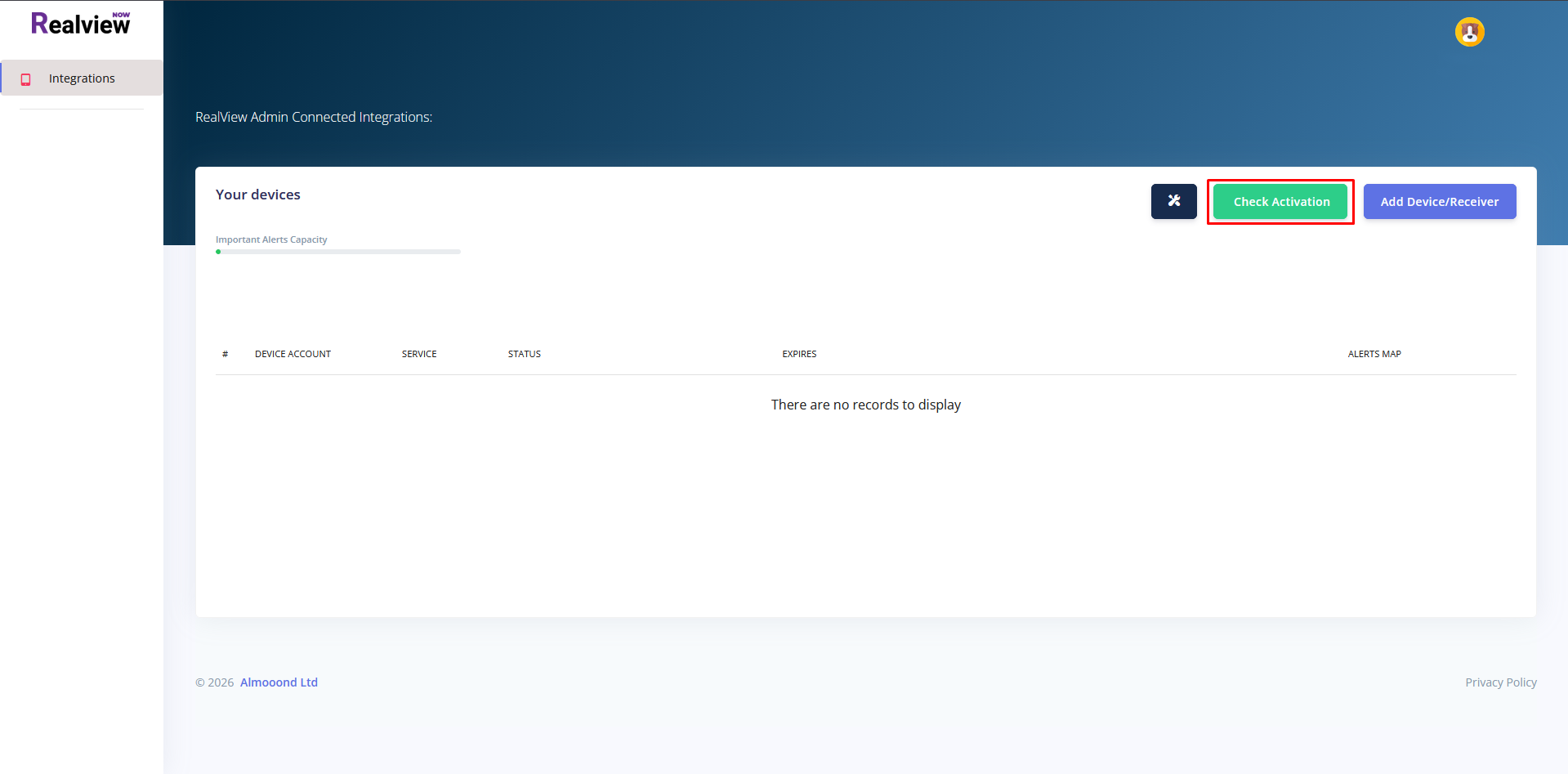
на бутона “Провери активация” и да добави Устройство/Приемник като кликне на съответния бутон, за да настрои Таблото за управление.
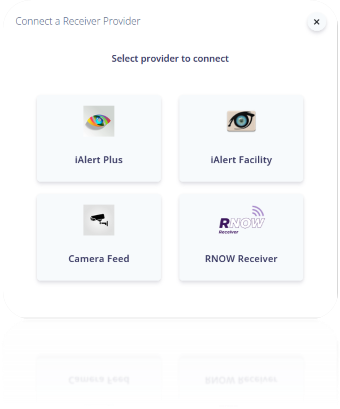
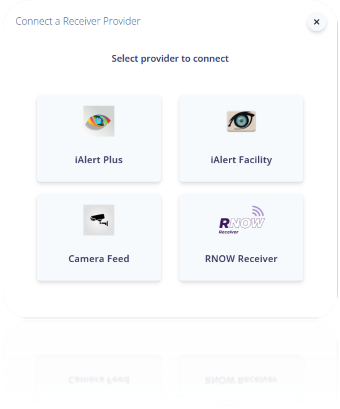
Отваря се прозорец с всички налични доставчици на приемници, така че потребителят да може да избере този, който желае да интегрира.
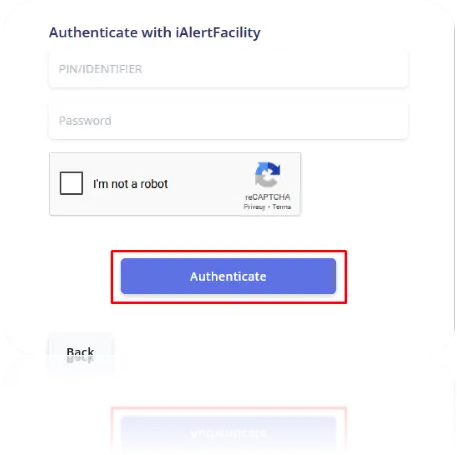
След като избере получател, потребителят трябва да въведе съответния „PIN/идентификатор“ и „парола“ и да кликне върху бутона „Удостоверяване“.
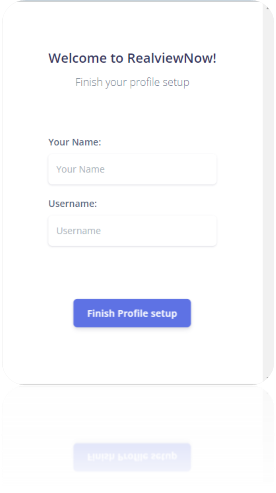
Накрая, след като интеграцията приключи, се появява нов прозорец, в който потребителят трябва да въведе името си и потребителското си име, за да завърши настройката на профила си.
Можете да научите повече за интеграцията на iAlertFacility, като прочетете ръководството за потребителя тук: ENG / GR
Урок
След като приключи с настройката на профила, на потребителя се показва кратко ръководство за основните функции с демонстрационни данни, като се започва с картата на таблото. Ръководството може да бъде пропуснато чрез кликване върху „X“ или да бъде продължено чрез кликване върху „Напред“ в появилата се карта с ръководството.
Ето кратък преглед на урока.
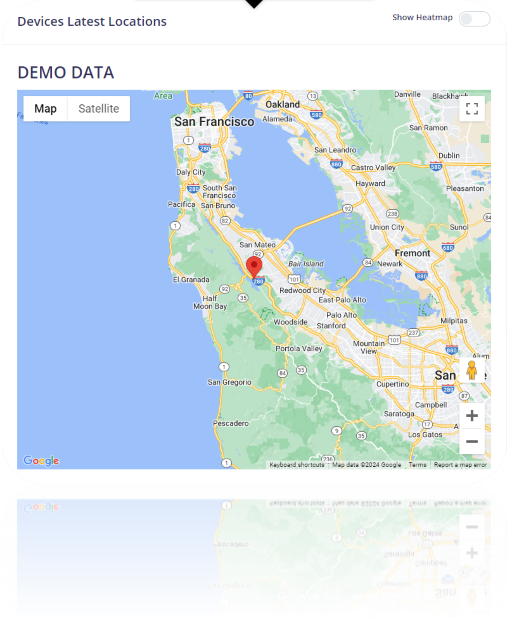
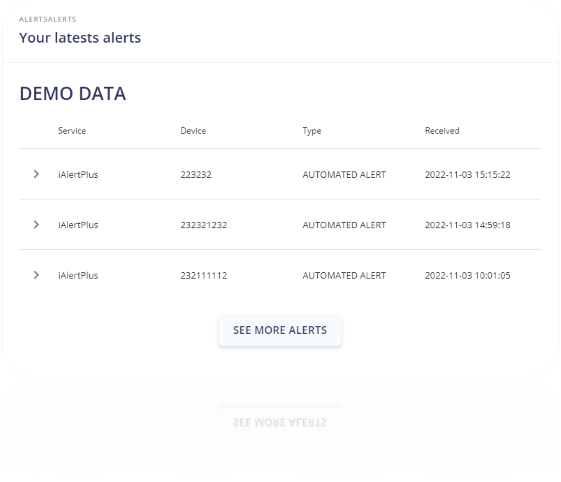
След Демо карта на Най-новите местоположения на устройствата и Най-новите известия на Таблото за управление, обучението показва подробните Известия и Устройства страница, и двете от които ще бъдат разгледани по-късно в това ръководство.
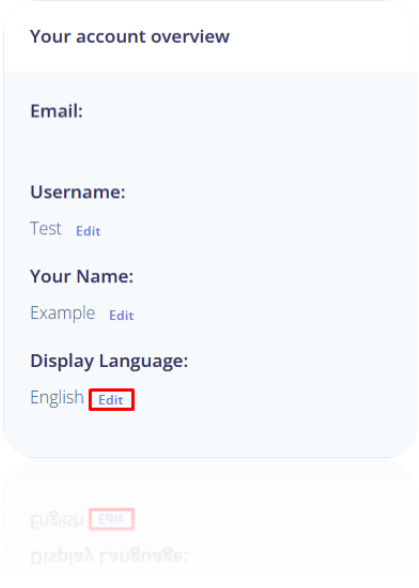
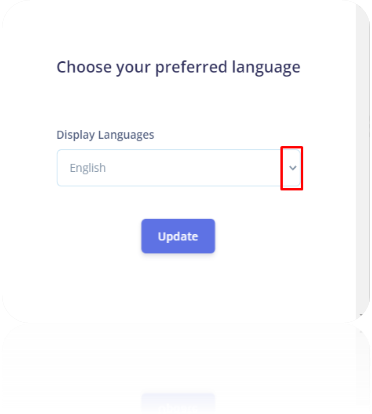
Когато потребителят успешно завърши с Realview NOW акаунт, той/тя може да избере предпочитан език, като default е английски. Като навигира до Профил секцията от навигационната лента отляво на екрана. От там, като кликне на бутона “Редактиране” на езика на дисплея, се появява меню с всички поддържани езици, като текущо наличните са Английски, Немски, Български и Гръцки.
Навигационна лента
Навигационната лента съдържа всичко Realview NOW има да предложи, помагайки на потребителя да навигира.
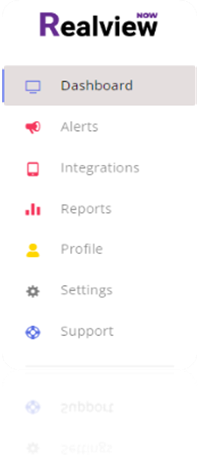
Табло
Предоставя информация за акаунта на потребителя, като последните местоположения на неговите/нейните устройства, последните и важни известия.
Известия
Предоставя подробна информация за всички Приемници известия, като “Услуга”, “Устройство”, “ID на сигнала”, “Тип известие” и т.н.
Интеграции
Показва всички текущи свързани интеграции и позволява на потребителя да добавя повече или да маркира някои като любими.
Доклади
Позволява на потребителя да създаде отчет за желаните от него устройства и да го експортира като файл с разширение „.csv“.
Профил
Показва информацията на потребителя с възможност за редактиране на основна информация за профила, качване на профилна снимка или избор на икона за профил.
Настройки
Позволява на потребителя да рестартира урока, да промени паролата си, да поиска данни и да изтрие профила си.
Поддръжка
Потребителят може да се свърже с нас по конкретен въпрос или проблем, като ни изпрати съобщение, или да намери отговор на въпроса си в раздела „Често задавани въпроси“.
Dashboard
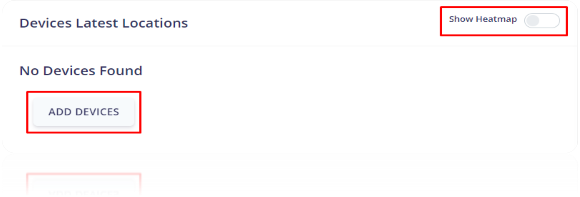
Както вече беше споменато в раздела с инструкции, таблото за управление показва обща информация за профила на потребителя. След интегрирането на устройство/приемник най-новото му местоположение ще се покаже в прозореца „Последни местоположения на устройствата“, а потребителят може да активира или деактивира топлинната карта чрез съответния превключвател за всяко от устройствата.
Табло Табло също показва последните известия с подробна информация за “Услугата”, която е дала конкретното известие, “Устройството”, което е използвано, “Типа” на известието и накрая датата и часа, когато известието е било “Получено”. Има опция също да се активира превключвателят за автоматично обновяване в таблицата, който обновява както таблиците с Последни, така и с Важни известия на всеки 5 минути. The Карта на таблото показва известията от текущата страница на таблицата с Важни известия. Ако няма важни известия, вместо това показва известията от текущата страница на таблицата с Последни известия.
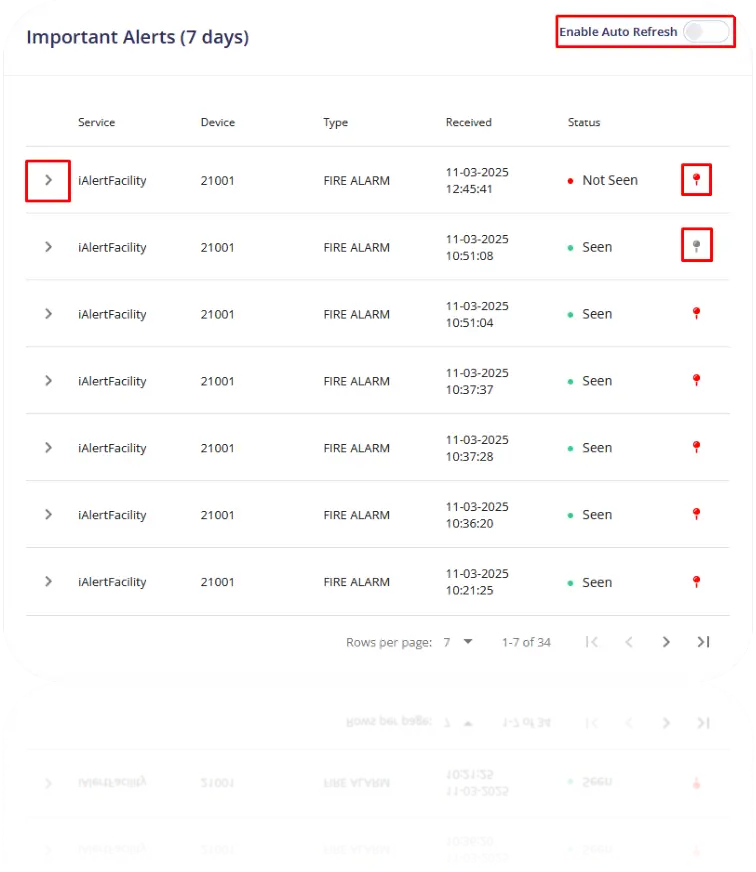
В таблицата с Важни известия потребителят може да контролира автоматичното обновяване на двете таблици и също така може да управлява видимостта на известията в Картата на таблото с иконата на игла за every alert. Ако иглата е червена конкретното известие е закрепено и видимо на tаблото с карта с неговия собствен маркер, ако иглата е сива конкретното известие не е видимо, както е показано на изображението по-горе. Когато се появи ново известие, звук на известие ще започне да се възпроизвежда, за да уведоми потребителя, докато известието не бъде означено като Видяно, като се кликне върху бутона със стрелка. Звукът на известието винаги може да бъде заглушен от таба на браузъра.
Note: Due to browsers policy the notification sound might not be audible if the user hasn’t interacted with the webpage. This issue can be resolved by clicking, navigating or enabling the auto-refresh functionality.
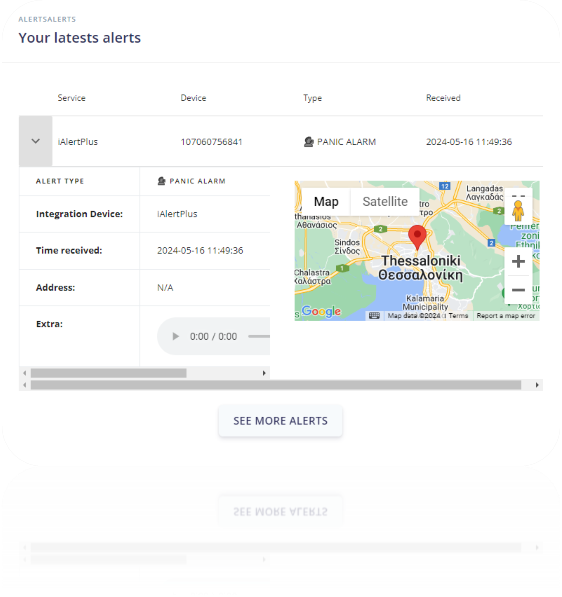
Освен това, съответстващият бутон със стрелка предоставя на потребителя точната локация на това известие, когато е било задействано, и на базата на Интеграционно устройство използвано, в този пример iAlert Plus се получава “Допълнително” гласово съобщение от момента на известието. Накрая, като кликне върху маркер на картата, потребителят може да види допълнителни details на известието, като “Време на получаване”, “Тип на известието” и т.н.
Известия
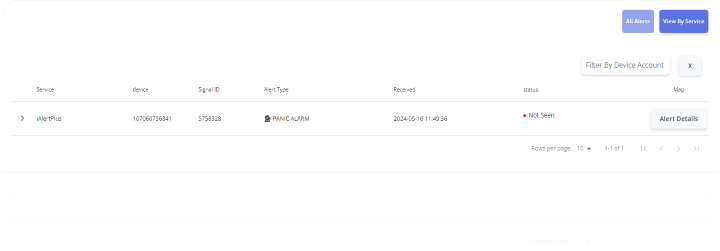
Известията Известия табът е специално проектиран да съхранява всички известия на потребителите в детайли, както беше споменато по-рано с необходимите полета и индикация за статус, маркираща го като “Видяно / Невидяно”. Също така, позволява на потребителя да ги филтрира по “Услуга” или по “Устройство” и да персонализира дължината на текущата страница, като избере желаните редове на страница.
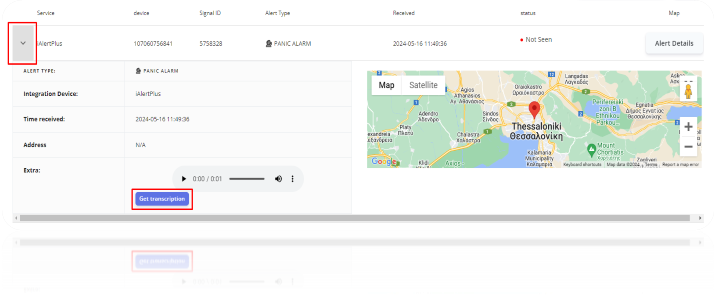
Когато разгърне всяко уведомление, освен точното местоположение, потребителят има възможност да получи и транскрипция на гласовото съобщение, ако има такова.
Интеграции
Разделът „Интеграции“ е от ключово значение за функционалността на Realview NOW, тъй като позволява на потребителя да добавя своите устройства/приемници, като ги групира на едно място и улеснява наблюдението им. Той предоставя подробна информация за всяко устройство, като например „Акаунт на устройството“, „Услуга“, индикатор за състоянието, показващ дали устройството е „Активно / Неактивно“, и накрая датата и часът на изтичане на валидността на ПИН кода.
iAlertPlus
iAlertFacility
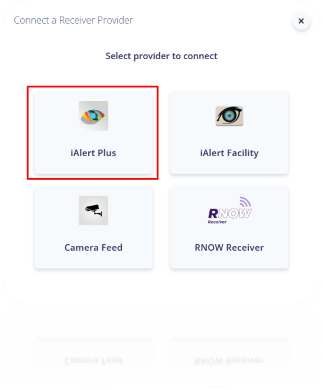
За да интегрирате устройство iAlertPlus, потребителят трябва
dа въведе правилния PIN и ПАРОЛА, които е получил по имейл след
покупката от нашия електронен магазин.
За да интегрирате устройство iAlertFacility, потребителят
трябва да въведе правилния PIN и ПАРОЛА, които е получил по имейл
след покупката от нашия електронен магазин.
Видео от камерата
Преди да започнете, уверете се, че тези са налични:
- SD карта и SD картов четец, свързан с вашия компютър.
- Raspberry Pi Imager (инсталаторът за Windows или еквивалентът за macOS / Linux).
- PIN & ПАРОЛА на Raspberry Pi и PIN & ПАРОЛА на камерите, които се изпращат по имейл след закупуване на абонамент от нашия електронен магазин.
- Подходящ USB-C захранващ кабел за Raspberry Pi.
- Локалните IP адреси на вашите
камери (налични в настройките на камерата или в управленския
панел на вашия рутер).
Стъпка 1 – Интегриране на контролера
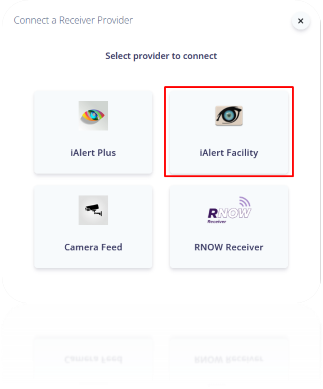
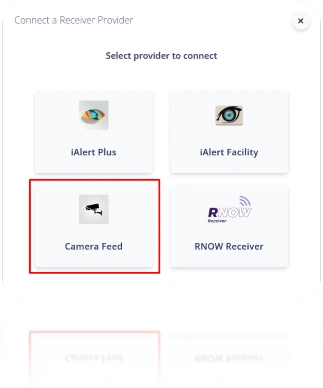
За да интегрирате устройство Camera Feed, потребителят трябва
dа въведе правилния контролен PIN и ПАРОЛА, които е получил по имейл
след покупката от нашия електронен магазин.
Стъпка 2 – Изтегляне на софтуера
Потребителят трябва да изтегли последната версия на софтуера за Raspberry Pi от URL адреса, предоставен в имейла.
|
⚠ Забележка: Размерът на файла е приблизително 2,6 GB. Преди да започнете изтеглянето, уверете се, че разполагате с достатъчно място на диска и стабилна интернет връзка. |
Стъпка 3 – Запишете софтуера на SD-картата
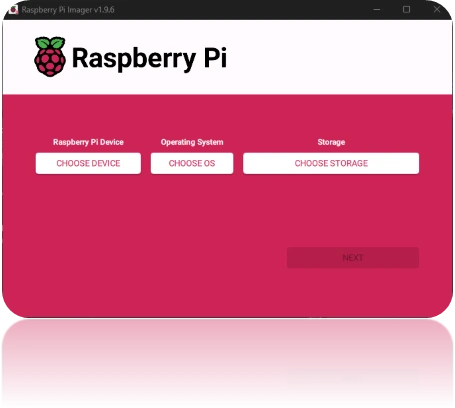
Отворете Raspberry Pi Imager. В раздела „Raspberry Pi Device“ изберете модела на вашето Raspberry Pi. В раздела „Operating System“ изберете последната опция, наречена „Use custom“, и намерете файла, който сте изтеглили чрез URL адреса, посочен в имейла. Накрая, в раздела „Storage“, изберете SD картата, свързана към компютъра ви чрез четеца за карти, като цел и кликнете върху „Write“. Изчакайте, докато процесите „Writing“ и „Verification“ приключат.
Стъпка 4 – Стартиране на Raspberry Pi
След като
процесът от Стъпка 3 е завършен, поставете SD картата в Raspberry Pi,
свържете захранващия кабел и включете устройството. Изчакайте приблизително 60–90
секунди, за да завърши процесът на стартиране.
Стъпка 5 – Свържете се с хотспота на Raspberry Pi
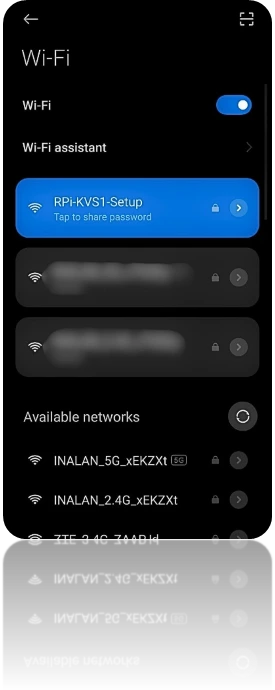
Активирайте Wi-Fi на телефона или компютъра си и потърсете новата точка за достъп, създадена от Raspberry Pi. Свържете се, като използвате паролата: alm-adm1n
Стъпка 6 – Настройка на Wi-Fi чрез хотспот
След като се свържете с хотспота, отворете браузър и въведете адреса 10.42.0.1. Въведете SSID и паролата на вашата локална Wi-Fi мрежа, за да може устройството да се свърже с интернет.
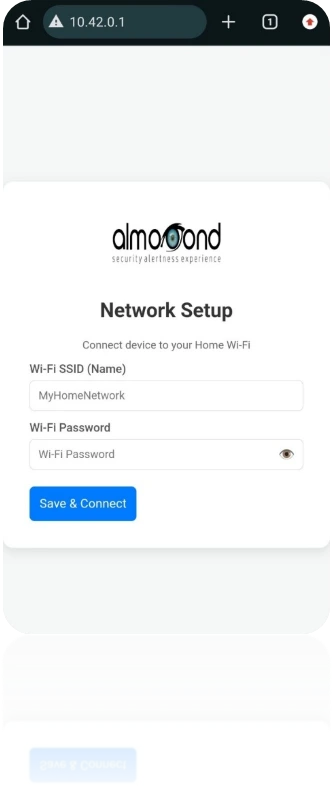
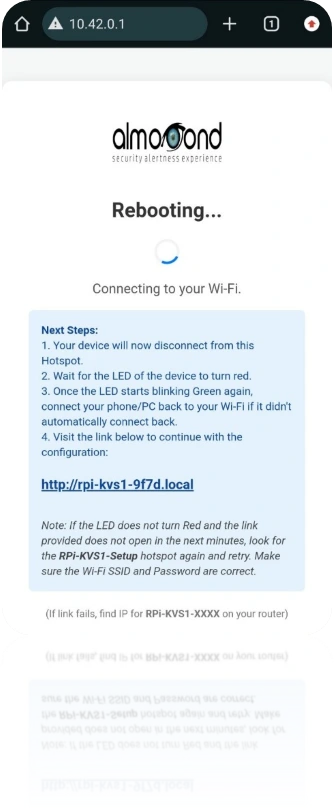
След като потвърдите, ще се появи съобщение за рестартиране, докато устройството се свързва с Wi-Fi. Изпълнете стъпките, показани на екрана:
- Вашето устройство ще се отключи от хотспота.
- Изчакайте, докато LED светлината на устройството стане червена.
- Когато LED светлината започне да мига в зелено, свържете отново телефона или компютъра си с Wi-Fi мрежата, ако не се свърже автоматично.
- Посетете линка, показан на екрана (http://rpi-kvs1-XXXX.local) за да продължите.
Стъпка 7 – Приемете Общите условия
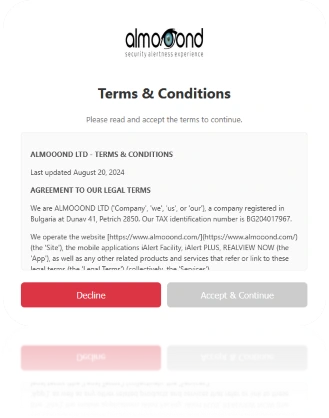
Отворете локалния URL адрес от стъпка 6 в браузъра си. Прочетете Общите условия и кликнете върху „Приемам и продължавам“, за да продължите.
Стъпка 8 – Проверка на Raspberry Pi
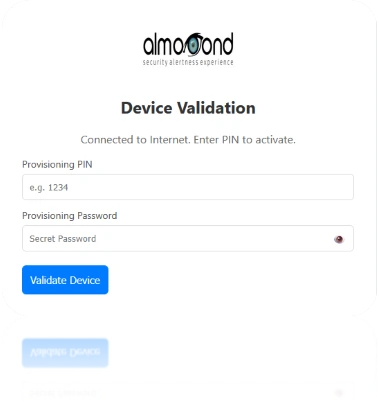
Въведете PIN кода и ПАРОЛАТА на вашия Raspberry Pi (изпратени по имейл след закупуването на абонамента ви). Това позволява на устройството да завърши проверката за автентичност и да се регистрира в инфраструктурата на AWS Greengrass.
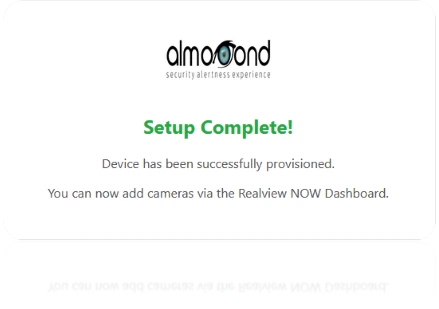
Стъпка 9 – Настройката приключи
След като вашите данни за вход бъдат потвърдени, устройството ще се конфигурира автоматично.
Ще се появи потвърдително съобщение:
Стъпка 10 – Интегриране на камерата
След като успешно интегрирате Raspberry Pi, ще можете да го видите в таблицата „Интеграции“ със статус „Свързан с 0 камери“ и бутон „Редактиране“.
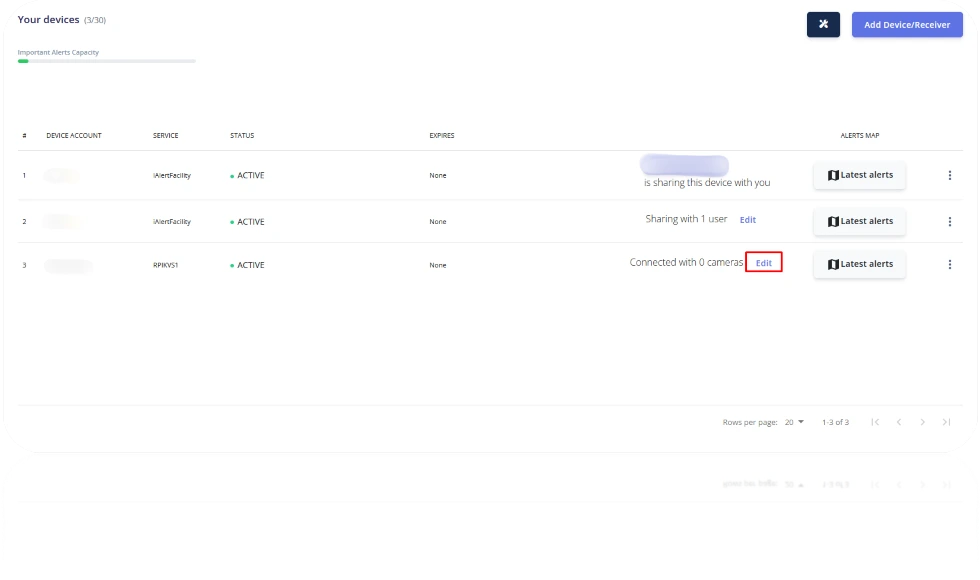
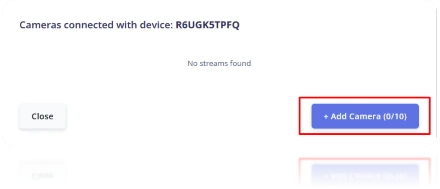
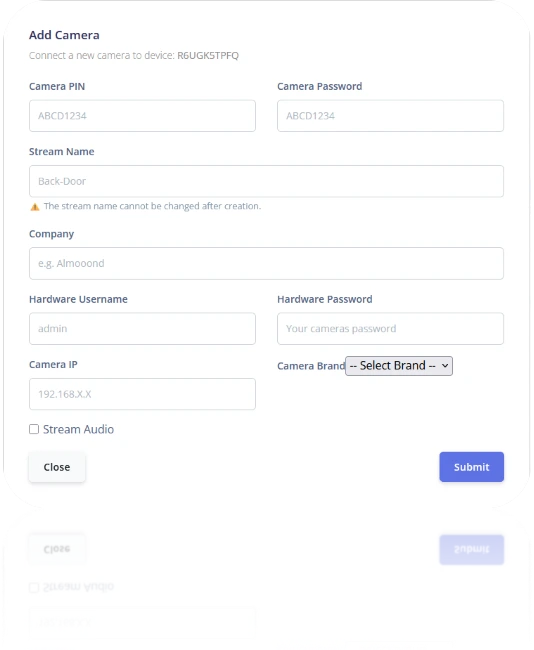
Когато кликнете върху бутона „Редактиране“, ще се появи следният прозорец. При натискане на бутона „+ Добави камера“ се отваря формулярът с необходимите полета за добавяне на камера.
Стъпка 11 – Добавяне на формуляр за камера
Попълнете задължителните полета за вашата камера, включително локалния IP адрес, PIN кода и ПАРОЛАТА (и двете са посочени в имейла ви). Щракнете върху „Изпрати“, когато приключите.
|
⚠ Забележка Изберете внимателно името на потока, тъй като не може да бъде променяно след изпращане. |
След като въведете данните, камерата ще се покаже като свързана с вашия Raspberry Pi.
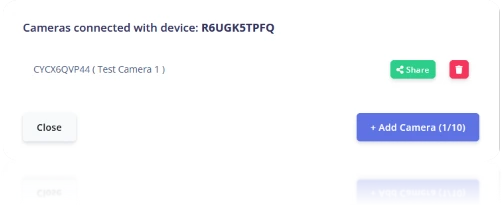
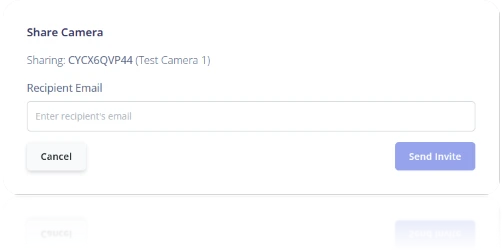
Чрез бутона „Сподели“ можете да споделите потока от камерата с друг потребител на Realview NOW, като въведете неговия имейл адрес в съответното поле.
Стъпка 12 – Гледане на стрийм
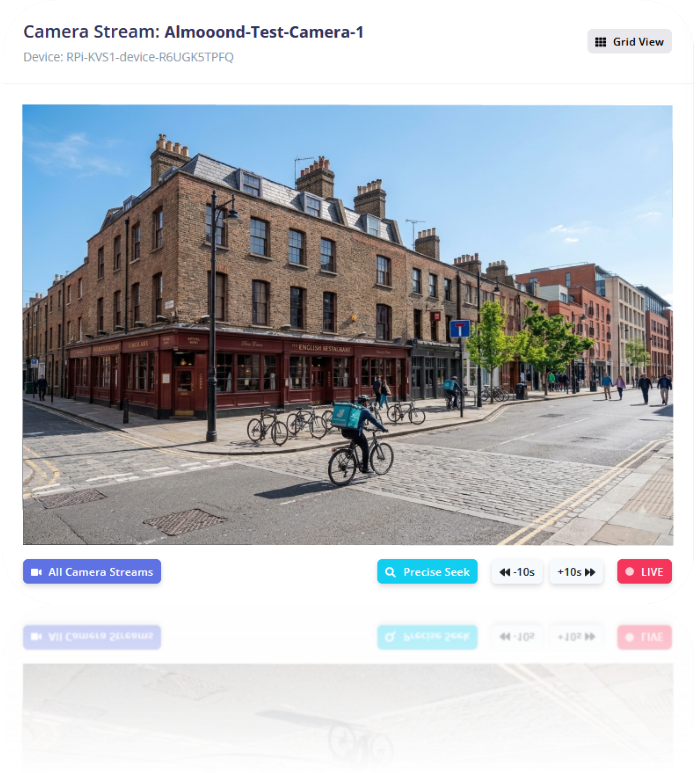
Отидете на Таблото за управление Realview NOW. В рамките на няколко минути, потокът на вашата камера ще се появи, позволявайки ви да гледате в реално време.
|
ℹ Информация Ако потокът не се появи след 5 минути, проверете дали IP адресът на камерата, въведен в Стъпка 11, е правилен и дали камерата е активна и достъпна в локалната ви мрежа. |
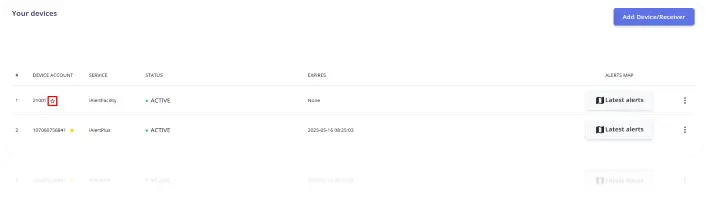
Потребителят може също да маркира устройство като любимо, като кликне върху иконата на звезда. Това ще донесе избраните известия на любимото устройство в Важно известие таблицата в Таблото за управление, правейки ги по-лесни за наблюдение.
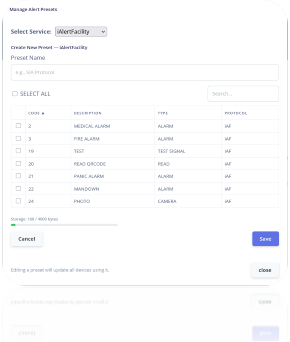
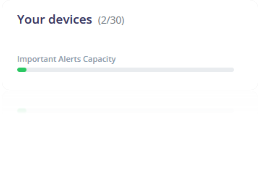
Индикаторът за Капацитет на важните известия предоставя визуално представяне на текущия брой важни известия в отношение към максимално допустимия праг. За да се осигури оптимална производителност и да се избегне надвишаване на този лимит, могат да се използват предварителни настройки, за да се контролира и филтрира кои известия са маркирани като важни. Чрез правилно конфигуриране на тези предварителни настройки, общият брой на важните известия може да бъде поддържан в рамките на определената капацитет.
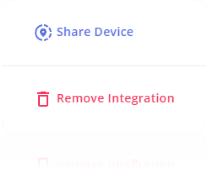
Като кликне върху трите точки, потребителят има две възможности:
- Share Device
- Remove
Integration
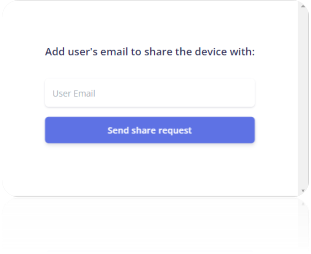
Ако потребителят иска да сподели устройството, той/тя трябва да въведе имейл адреса на получателя и да кликне върху бутона „Изпрати заявка за споделяне“.
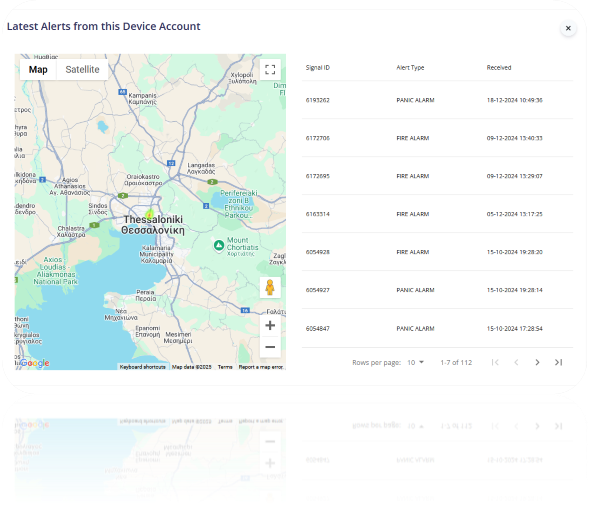
Като кликне върху бутона „Последни сигнали“, потребителят може да види топлинна карта с последните сигнали за всяко устройство, както и „ИД“, „Код“ и датата и часа на получаване на сигнала.
Доклади
Разделът „Отчети“ ви позволява да създадете отчет в 3 лесни стъпки:
Стъпка 1 – Изберете устройства
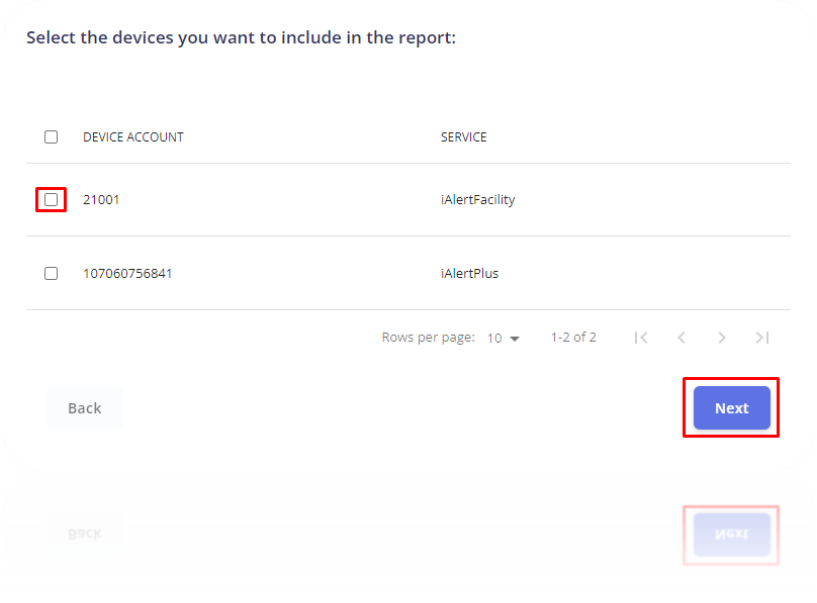
Потребителят може да избере едно или няколко от своите устройства, като отбележи съответното квадратче, за да ги включи в отчета, и след това да кликне върху „Напред“.
Стъпка 2 – Изберете тип
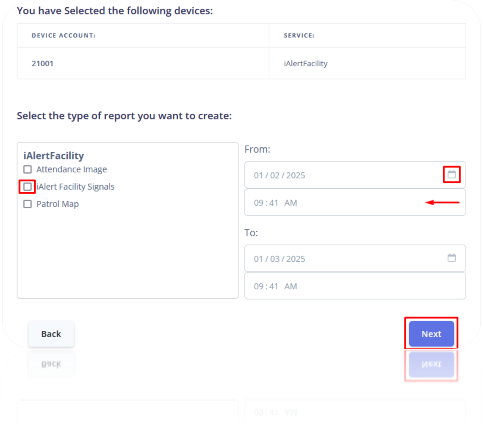
В тази стъпка на потребителя се представя списък с избраните устройства и опциите за избор на типа отчет, който той/тя иска да създаде за конкретна дата и час. След това, кликването на “Напред” ще отведе потребителя до третата и последна стъпка. Външният вид и функционалността на полетата за въвеждане на дата и time може да варират леко в зависимост от използвания браузър. Тази вариация се дължи на специфичния дизайн и поведение на браузъра, но функционалността остава последователна на всички поддържани платформи.
Стъпка 3 – Експорт
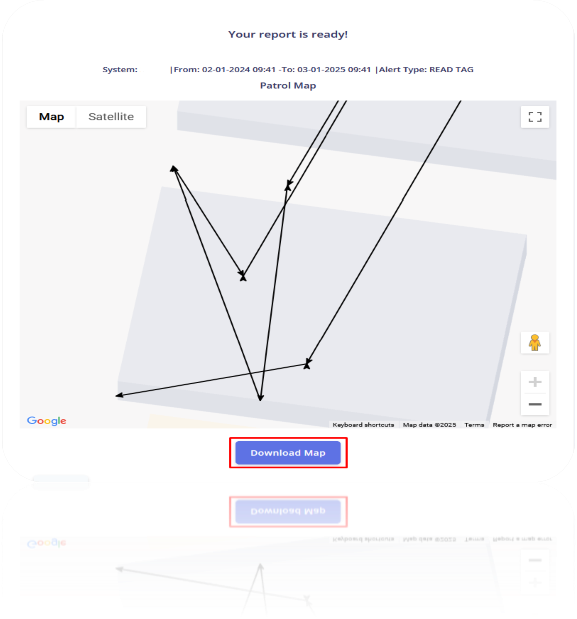
Остава само да изтеглите отчета – това е последната стъпка. Отчетът се запазва като файл с разширение „.csv“ локално на компютъра на потребителя.
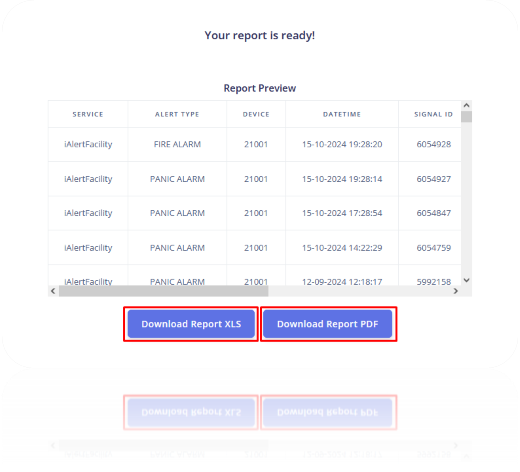
Или ако избраният отчет type е Карта за патрулиране, потребителят може да я изтегли, като кликне на Изтегли картата бутон.
Профил
Разделът „Профил“ дава възможност на потребителя да редактира основната информация за профила си. Той се състои от три раздела: „Общ преглед на профила“, „Профилна снимка“ и „Информация за нашата компания“.
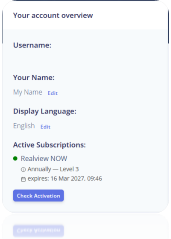
В картата на прегледа на акаунта
потребителят може да види Потребителско име
и текуща Активна абонамент. Потребителят може също да редактира Име и Език на показване като кликне на съответния бутон “Редактиране”.
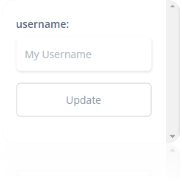
След това потребителят въвежда ново Потребителско име например и кликва на “Актуализиране”, за да запази промяната.
Процедурата за редактиране на Език на показване е същата като тази, която потребителят е направил след завършване на настройката на акаунта.
За профилната снимка потребителят има възможност да качи собствена снимка от своето устройство или компютър, като кликне върху бутона „Избери файл“, намери и избере желаната снимка, а след това кликне върху бутона „Качи“, за да запази промяната,
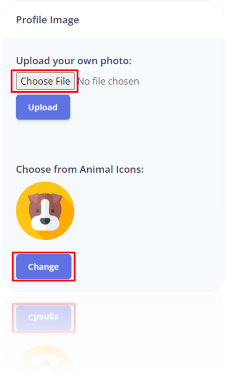
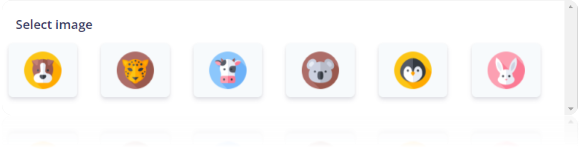
или да изберете някоя от наличните икони с животни, като кликнете върху бутона „Промяна“ и след това изберете желаната.
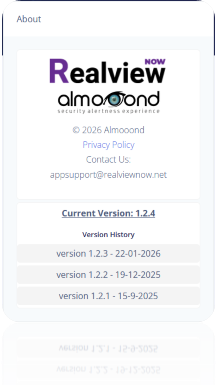
Картата За нас има подробен преглед на нашата Политика за поверителност, текущата версия и история на версиите на Realview NOW,
както и контактен имейл. За повече информация относно свързването с нас, моля
вижте секцията Поддръжка.
Накрая, иконата „Профил“ е винаги видима в горния десен ъгъл на всеки раздел, а при кликване върху нея се появява меню, което дава възможност на потребителя да премине към раздела „Профил“ или да се „Излезе“ от акаунта.
Настройки
Разделът „Настройки“ се състои от четири раздела: „Урок за започване“, „Промяна на парола“, „Искане на данни“ и „Изтриване на профил“.
От картата „Учебник за започване“ потребителят може да кликне върху бутона „Рестартирай учебника“, за да премине през учебника, за който се споменаваше по-горе.
От екрана „Промяна на парола“ потребителят може да кликне върху бутона „Заявка за нулиране на паролата“, за да промени паролата за вход в акаунта.
От картата „Заявка за данни“ потребителят може да кликне върху бутона „Заявка за данни“, за да подаде заявка за получаване по имейл на всички данни, с които разполагат нашите системи и които съответстват на профила на потребителя.
От Изтриване на акаунт карта, потребителят може да кликне върху бутона “Изтриване на акаунт”, за да изтрие своя акаунт от нашите системи. Тази операция е необратима.
Поддръжка
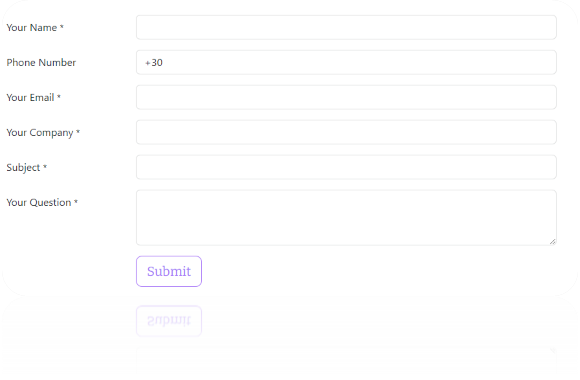
В раздела „Поддръжка“ потребителят може да се свърже с нас по всеки въпрос, свързан с нашата компания или услугите ни, като кликне върху бутона „Изпрати съобщение“,
Това пренасочва потребителя към формуляр, където той/тя може да ни зададе въпрос, след като попълни цялата необходима информация и натисне бутона „Изпрати“.Dadurch gelangt der Nutzer zu einem Formular, in dem er uns eine Frage stellen kann, nachdem er alle erforderlichen Angaben gemacht und anschließend auf „Absenden“ geklickt hat.
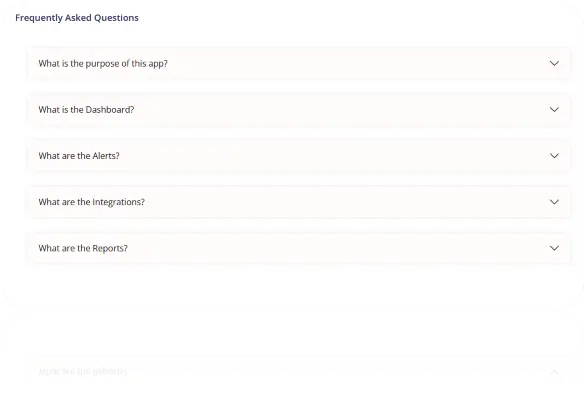
Препоръчва се потребителят първо да провери Често задаваните въпроси, преди да се свърже с поддръжката. Ако въпросът е свързан с техния, отговор може да бъде предоставен директно, като се кликне върху стрелката надолу.
Благодаря!
Можете да изтеглите това ръководство във формат PDF, като кликнете тук
Благодаря!
Можете да изтеглите това ръководство във формат PDF, като кликнете тук